
WISEDAT Intrastat
O Intrastat é o sistema de recolha de informação estatística sobre os movimentos de bens entre Portugal e os restantes Estados-Membros da União Europeia.
A obrigação aplica-se, separadamente, aos fluxos de Importação Intra-UE (Chegada) e de Exportação Intra-UE (Expedição), quando o operador sujeito passivo de IVA atinge os limiares de assimilação definidos anualmente pelo Instituto Nacional de Estatística (INE).
O WISEDAT permite configurar os dados necessários, reunir as transações de cada período e gerar o ficheiro da declaração para posterior validação e submissão no WebInq.
Etapas de configuração e utilização
1. Confirmar o enquadramento da empresa
O INE fixa anualmente os limiares de assimilação que determinam a obrigatoriedade de resposta ao Intrastat. Os limiares são independentes para cada fluxo, pelo que uma empresa pode estar obrigada a declarar apenas Chegadas, apenas Expedições ou ambos os fluxos.
Antes de iniciar a configuração, confirme:
- Se a empresa foi notificada pelo INE ou atingiu o limiar aplicável durante o ano;
- Qual o fluxo ou os fluxos que está obrigada a declarar;
- Qual o período a partir do qual deve iniciar a declaração;
- Se está sujeita ao preenchimento do valor estatístico, para além do valor faturado.
Consulte os limiares, as instruções e as regras aplicáveis ao ano em curso nas páginas oficiais do INE:
2. Importar as nomenclaturas combinadas
A Nomenclatura Combinada identifica os bens através de um código próprio, utilizado no preenchimento da declaração Intrastat. Como esta nomenclatura pode ser atualizada, deve importar a versão aplicável antes de configurar os artigos e antes de iniciar as declarações de cada novo ano.
- No navegador lateral, aceda a Sistema > Importar > Importar Intrastat;
- Siga os passos apresentados pelo assistente;
- Confirme a conclusão da importação antes de associar as nomenclaturas aos artigos.
3. Configurar os artigos
Os dados Intrastat devem ser configurados em todos os artigos abrangidos pelas operações Intra-UE.
Na Ficha de Artigo, aceda ao separador Intrastat e preencha:
| Campo | Descrição |
|---|---|
| Nomenclatura | Código da Nomenclatura Combinada aplicável ao artigo. |
| Massa Líquida (kg) | Peso líquido unitário do artigo, sem embalagens. Este valor será utilizado para calcular a massa correspondente à quantidade movimentada. |
| País de Origem | País onde o bem foi produzido ou onde ocorreu a sua última transformação substancial. Não corresponde necessariamente ao país do fornecedor. |
| Região de Origem (PT) | Região portuguesa de origem dos bens, utilizada nas Expedições quando aplicável. |

Importar os dados dos artigos através de CSV
Quando existirem muitos artigos, pode atualizar a informação em lote através de um ficheiro CSV.
- Aceda a Sistema > Importar > Importar CSV;
- Selecione a importação de artigos;
- Na correspondência de colunas, associe o código da nomenclatura ao campo Intrastat NC;
- Associe a massa líquida ao campo Peso Líquido;
- Confirme os dados apresentados antes de concluir a importação.
Atenção: trate o código da Nomenclatura Combinada como texto no ficheiro de origem, de forma a preservar eventuais zeros à esquerda.
4. Configurar os tipos de documentos
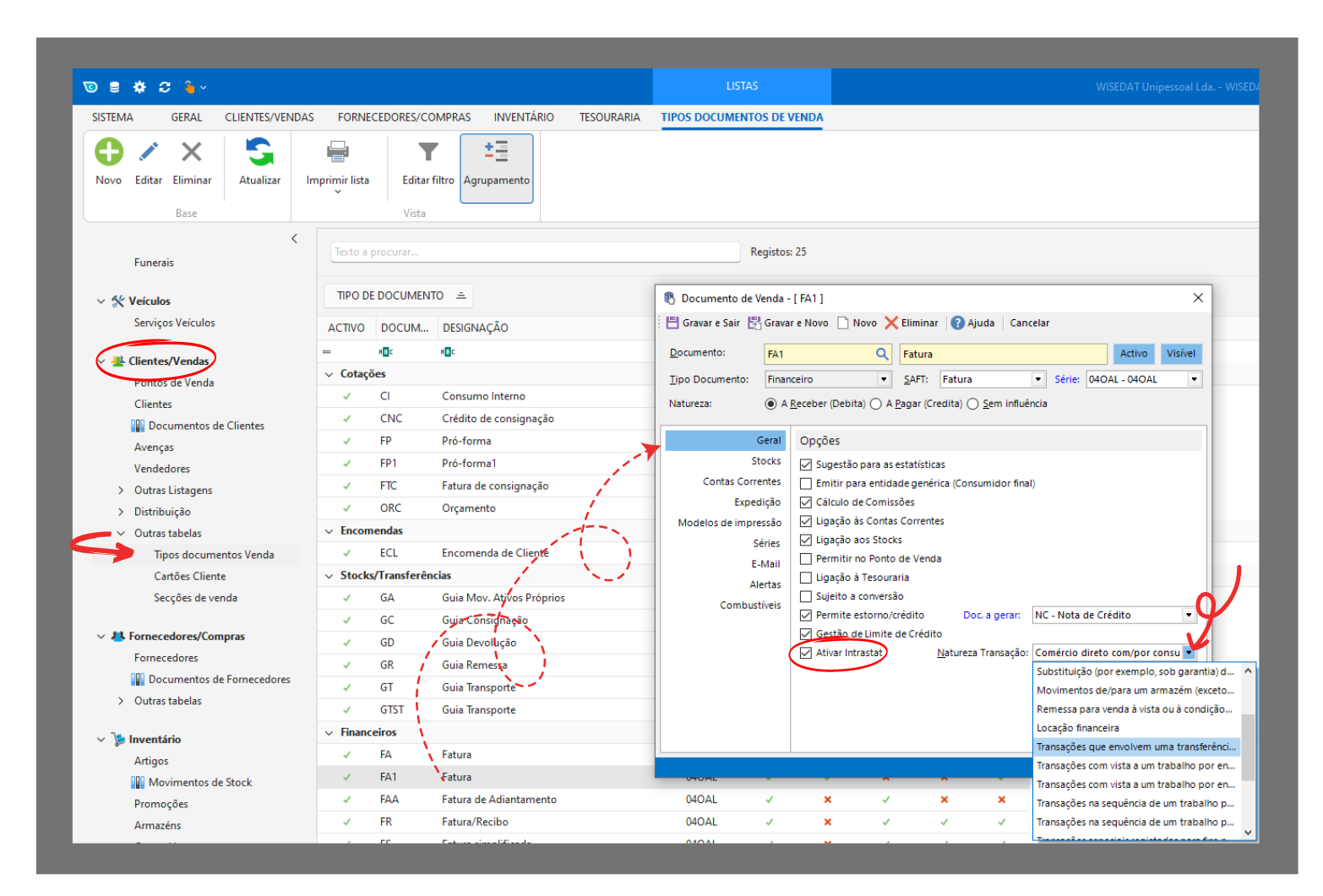
Configure os tipos de documentos utilizados nas operações Intra-UE, tanto na área de Clientes/Vendas, para as Expedições, como na área de Fornecedores/Compras, para as Chegadas.
Em cada tipo de documento:
- Selecione a opção Ativar Intrastat;
- Defina a Natureza da Transação adequada à operação;
- Se pretender apresentar a informação Intrastat no documento impresso, associe o modelo Elegante (INTRASTAT);
- Confirme as restantes opções e grave a configuração.
Exemplo de configuração de uma fatura
Notas de crédito e devoluções de bens
Configure também os tipos de documentos utilizados para registar devoluções. Quando exista uma efetiva devolução física de mercadoria, selecione a Natureza da Transação correspondente a Devolução de Bens.
Uma nota de crédito não representa necessariamente uma devolução para efeitos de Intrastat. Se o documento corresponder apenas a uma regularização financeira, sem movimento físico dos bens, confirme o respetivo tratamento de acordo com as instruções do INE.
5. Configurar clientes e fornecedores
Nas Expedições, confirme os dados Intrastat na ficha do cliente. Nas Chegadas, confirme os dados equivalentes na ficha do fornecedor e nos documentos de compra.
Na Ficha de Cliente:
- Confirme o país e o número de identificação fiscal da entidade;
- Selecione a Expedição utilizada. O modo de transporte é preenchido automaticamente a partir desta configuração;
- Aceda ao separador Dados Comerciais;
- Selecione a opção Ativar Intrastat;
- Indique a Condição de Entrega e, quando aplicável, o Porto/Aeroporto.
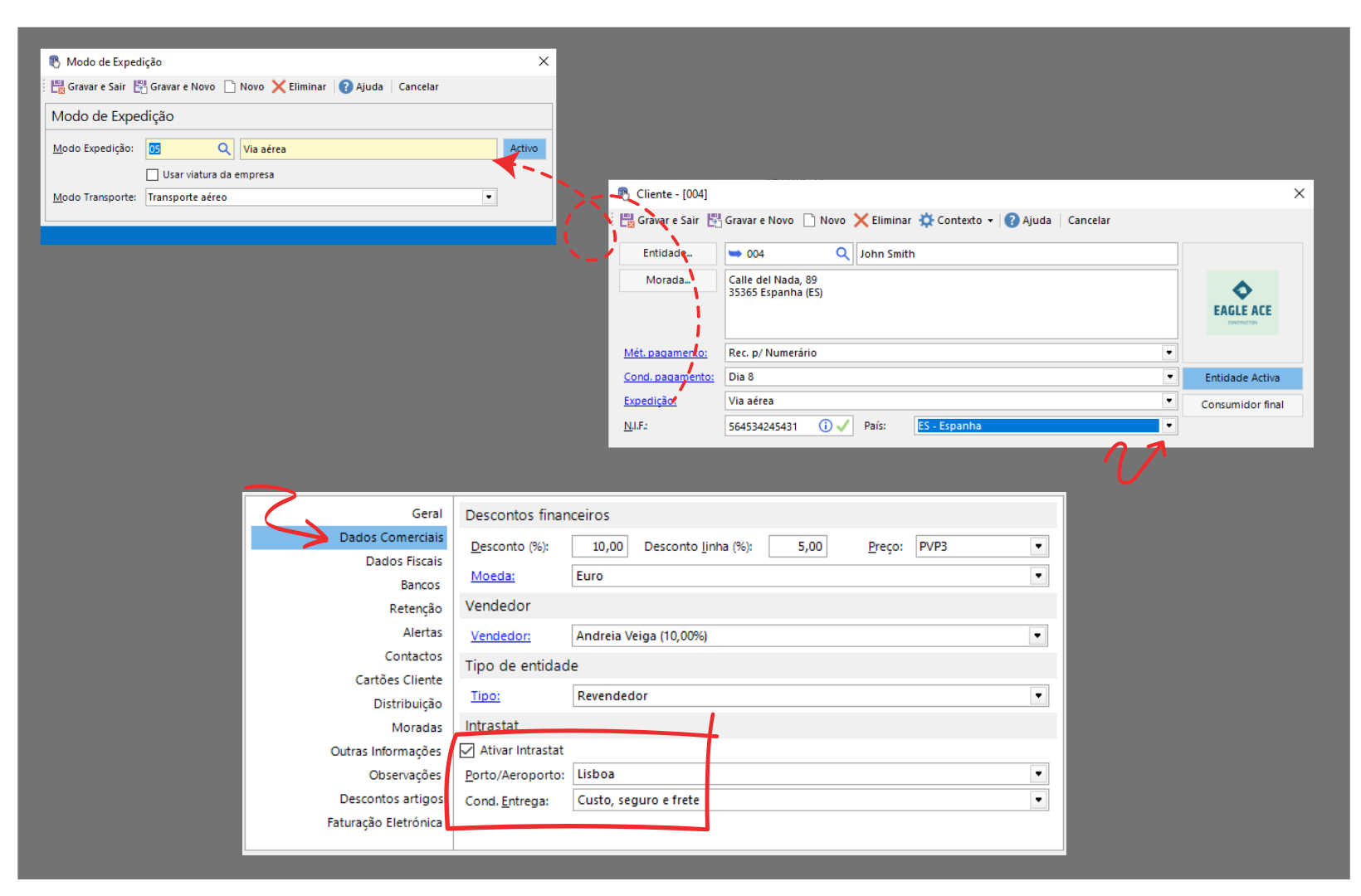
Importante: o país de proveniência ou de destino deve corresponder ao movimento físico dos bens. Pode, por isso, ser diferente do país da entidade à qual foi emitida a fatura.
Nas Expedições, confirme também se o número de identificação IVA do adquirente corresponde, sempre que possível, à entidade que efetivamente recebe os bens.
6. Emitir e conferir os documentos
A emissão do documento processa-se normalmente. Quando o tipo de documento e as fichas estiverem corretamente configurados, o WISEDAT preenche automaticamente os dados Intrastat disponíveis.
| Informação | Origem habitual |
|---|---|
| Natureza da Transação | Tipo de documento. |
| Condição de Entrega | Ficha da entidade ou documento. |
| Modo de Transporte | Expedição selecionada. |
| Porto/Aeroporto | Ficha da entidade, quando aplicável. |
| Nomenclatura, massa líquida, país e região de origem | Ficha de cada artigo. |
Antes de fechar o documento, aceda ao separador Intrastat e confirme os dados preenchidos. Deve verificar especialmente:
- Se o documento representa uma Chegada ou uma Expedição;
- Se o país indicado corresponde à proveniência ou ao destino físico dos bens;
- Se todos os artigos possuem nomenclatura e massa líquida;
- Se a Natureza da Transação corresponde à operação efetivamente realizada;
- Se a Condição de Entrega e o Modo de Transporte estão corretos;
- Se o Porto/Aeroporto foi indicado nos casos em que seja aplicável.
Caso pretenda preencher automaticamente o local, a data e a hora de entrega, selecione a respetiva opção na configuração do tipo de documento.
O modelo de impressão Elegante (INTRASTAT) é necessário apenas quando pretende apresentar esta informação no documento impresso. A sua utilização não substitui a exportação e a submissão da declaração.
7. Exportar e submeter a declaração no WebInq
Gerar o ficheiro no WISEDAT
- Aceda a Sistema > Exportar > Exportar declaração INTRASTAT;
- Selecione a pasta onde pretende guardar o ficheiro;
- Indique o mês e o ano de referência;
- Selecione o fluxo:
- Importação Intra-UE (Chegada);
- Exportação Intra-UE (Expedição).
- Confirme a exportação.
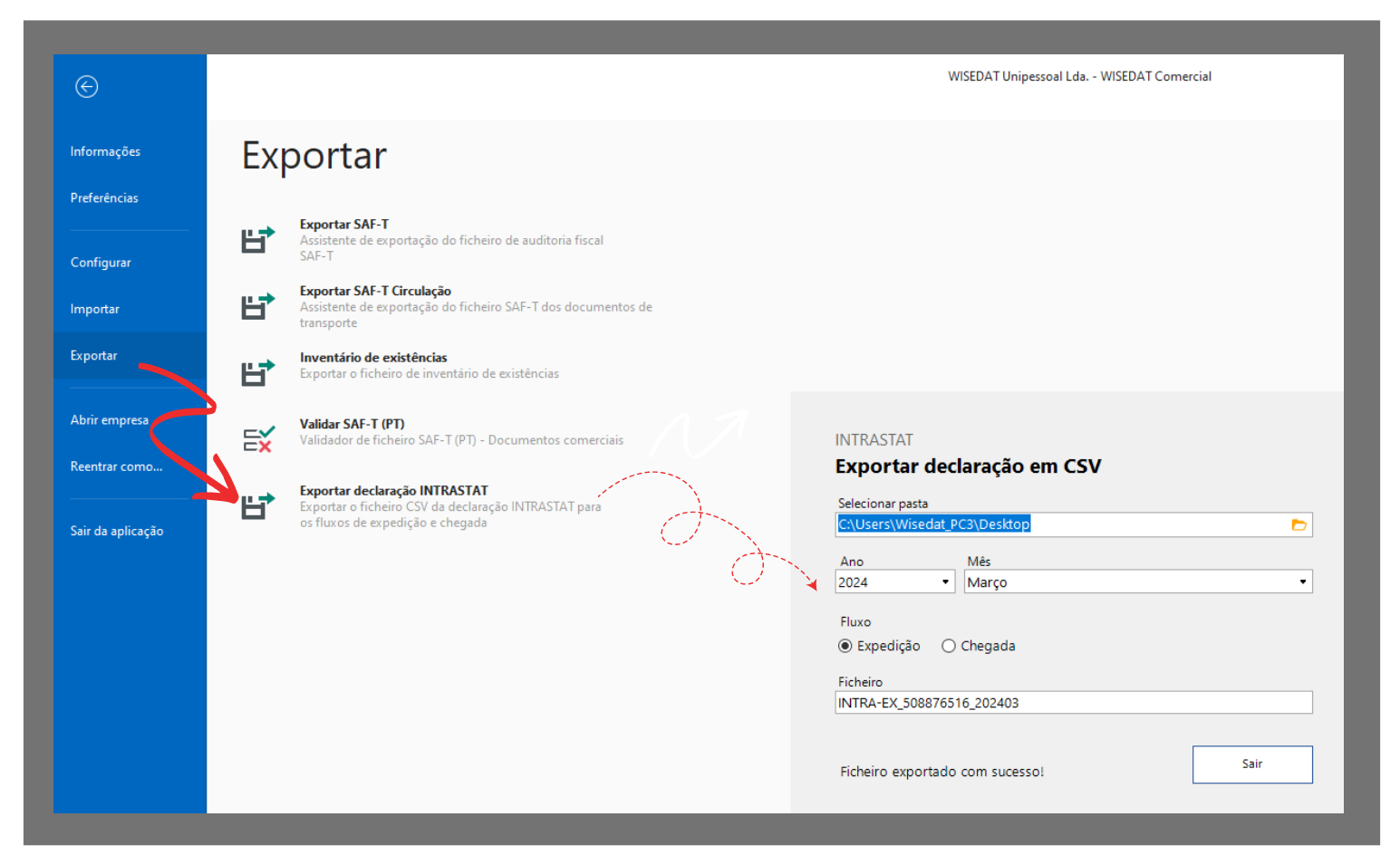
O período de referência corresponde ao mês do movimento físico dos bens: o mês da receção, nas Chegadas, ou o mês da saída, nas Expedições.
Validar e submeter no WebInq
- Aceda ao WebInq;
- Selecione Empresas – Responder a inquéritos e autentique-se;
- Abra o questionário Intrastat correspondente ao período e ao fluxo;
- Utilize a opção de carregamento de ficheiro e selecione o ficheiro gerado pelo WISEDAT;
- Analise e corrija os erros ou avisos apresentados;
- Confirme e entregue a declaração.
A declaração relativa a cada mês e a cada fluxo deve ser transmitida ao INE até ao dia 15 do mês seguinte ao período de referência.
Quando a empresa esteja obrigada a responder, mas não tenha realizado transações num determinado mês, deve entregar no WebInq a respetiva declaração de ausência.
Se não forem apresentados movimentos na exportação
Quando um documento não for incluído no ficheiro, confirme:
- Se a opção Ativar Intrastat está selecionada no tipo de documento;
- Se o cliente ou fornecedor está configurado para Intrastat;
- Se o documento pertence ao período e ao fluxo selecionados;
- Se o movimento físico ocorre entre Portugal e outro Estado-Membro da União Europeia;
- Se os artigos possuem nomenclatura, massa líquida, país de origem e os restantes dados obrigatórios;
- Se a Natureza da Transação está corretamente configurada.
Para informação regulamentar atualizada, consulte o WebInq do INE e o Regulamento de Execução (UE) 2020/1197, na sua redação em vigor.