
Importar artigos através de ficheiro CSV
Importar Dados
A importação de dados é uma funcionalidade bastante útil, pois simplifica o processo de inicialização no sistema WISEDAT. Assim, permite inserir na base de dados clientes, artigos ou fornecedores provenientes de fontes externas de forma rápida e segura.
Além disso, através do WISEDAT Comercial, pode importar dados a partir de ficheiros SAF-T ou CSV (Comma-Separated Values), garantindo flexibilidade na integração de informação.
Importar artigos a partir de ficheiro CSV
Com a importação de artigos, torna-se possível atualizar diversos dados. Por exemplo:
- Preços;
- Descrições;
- Taxas de IVA;
- Condições de fornecedor;
- Outros campos relevantes.
O que é um ficheiro CSV?
Um ficheiro CSV (Comma-Separated Values) é um ficheiro de texto onde os campos são separados por ponto e vírgula (;) e organizados por linhas.
Exemplos:
Boas práticas ao editar o ficheiro CSV
- Utilize vírgula como separador decimal (ex.: 0,12 ou 120,5);
- Remova colunas desnecessárias ao editar no Excel, evitando erros;
- Garanta que fornecedores e armazéns já existem na base de dados;
- Pode usar o nome do fornecedor, pois o sistema identifica automaticamente o código;
- É possível criar famílias e subfamílias diretamente através do CSV;
- O campo armazém permite dar entrada de stock em diferentes locais;
- O preço unitário será interpretado conforme a configuração do sistema (com ou sem IVA).
Como importar ficheiros CSV
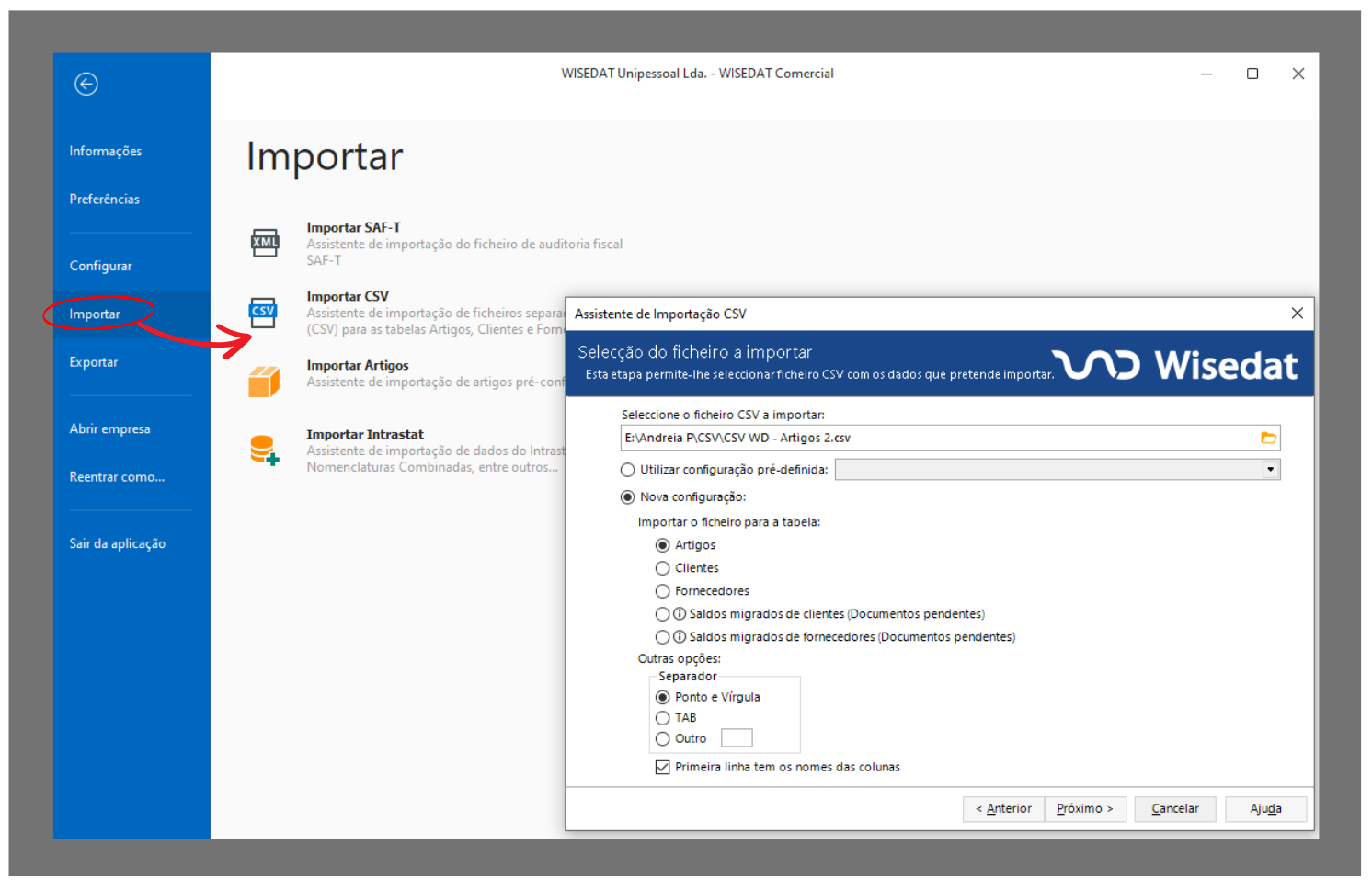
- Aceda ao menu Sistema → Importar → Importar CSV;
- Selecione o ficheiro CSV e defina a tabela de destino como Artigos;
- Configure o separador e valide a opção “Primeira linha tem o nome das colunas”;
- Clique em Seguinte.
Pré-visualização dos dados
Nesta fase, pode visualizar os dados antes da importação. Desta forma, consegue confirmar se a estrutura está correta. Em seguida, clique novamente em Seguinte.

Mapeamento de campos

Depois disso, é necessário relacionar as colunas do ficheiro CSV com os campos da base de dados:
- À esquerda: colunas do CSV;
- À direita: campos da tabela;
- No centro: associação entre ambos.
Pode fazer duplo clique ou utilizar as setas para estabelecer as ligações.
Importação e atualização de dados
Caso o artigo já exista, o sistema permite atualizar vários campos em lote. No entanto, para isso, deve indicar obrigatoriamente o código do artigo ou, em alternativa, o código de barras.
| Campo | Observações | Importar/Atualizar |
|---|---|---|
| Código | Caso pretenda atualizar um campo referente ao artigo é necessário que indique este campo. | I/A |
| Descrição | A descrição do artigo, a constar no ficheiro SAF-T(PT). É possível atualizar este campo desde que não movimentado. | I/A |
| Família | Família do artigo. Trata-se da descrição da família. | I/A |
| Sub-família | Em SQL 2005 não é possível importar ou atualizar este campo. | I/A |
| Marca | Marca do artigo. Trata-se da descrição da marca. | I/A |
| Modelo | Modelo do artigo. Trata-se da descrição do modelo. | I/A |
| Código de barras | Quando atualiza o artigo e não indica o código do artigo, em alternativa pode indicar o código de barras para que o artigo seja identificado. | I/A |
| Medida/ Dimensão 1 Medida/ Dimensão 2 | Importação de artigos dimensionados, por exemplo com cor e tamanho. O artigo pai e as respetivas dimensões devem estar criados previamente no Wisedat. | I/A |
| Lote | É possível indicar o lote (definindo o tratamento de lotes na criação do artigo) e dando entrada de stock atual nesse lote. | I |
| Preço de Custo | Preço de custo do artigo. | I/A |
| Preço Unitário 1 a 5 | Preço Unitário de 1 a 5 do artigo. | I/A |
| Unidade | A principal unidade a que o artigo é transacionado. Caso não faça essa indicação, é assumida a unidade definida em Sistema | Preferências | Inventário. Nesta coluna não são aceites mais do que 5 caracteres poderá optar por descrições como:
|
I |
| Tipo | Indicar uma das seguintes opções:
Caso não importe o campo Tipo, o artigo é catalogado de acordo com a sugestão indicada em Sistema | Preferências | Inventário. |
I |
| Stock atual | É efetuada uma entrada de stock. Quando o artigo já existe é acrescentado stock ao artigo. | I/A |
| Stock mínimo | Quantidade mínima de stock prevista. | I/A |
| Stock máximo | Quantidade máxima de stock prevista. | I/A |
| Stock reposição | Quantidade de stock prevista para reposição. | I/A |
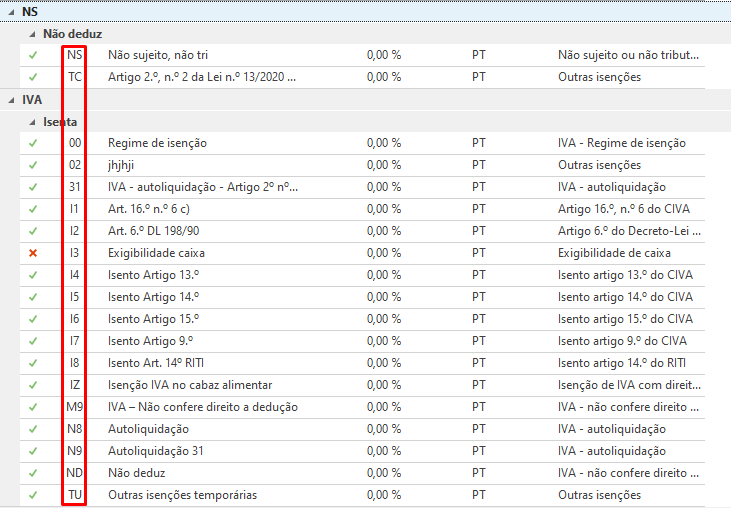
| Taxa de IVA | Taxa de IVA do artigo Deverá optar por indicar:
Se sua empresa está enquadrada em regime de isenção de IVA, os artigos serão importados como isentos independentemente da taxa indicada. Por outro lado, se comercializa artigos isentos de IVA deverá colocar o código (Wisedat) de motivo de isenção de IVA. |
I/A |
| Descrição comercial | Descrição comercial do artigo, que poderá ser incluída nas linhas do documento. | I/A |
| Descrição Breve | Cria o artigo para a loja online. | I/A |
| Observações | Observações que ache pertinentes relativas ao artigo. | I/A |
| Armazém | Para importar informação acerca do armazém, este terá que estar previamente definido na sua base de dados. | I/A |
| Fornecedor do artigo | É possível indicar o principal fornecedor do artigo, no entanto precisa de gerar primeiro a ficha de fornecedor. De forma a dissipar potenciais erros opte pelo código de fornecedor. | I/A |
| Peso bruto | Peso bruto do artigo. | I/A |
| Peso liquido | Peso liquido do artigo. | I/A |
| Referência (fornecedor*) | Campo a constar nas Condições de fornecedor na Ficha do Artigo. | I/A |
| Descrição (fornecedor*) | Campo a constar nas Condições de fornecedor na Ficha do Artigo. | I/A |
| Código de barras (fornecedor*) | Campo a constar nas Condições de fornecedor na Ficha do Artigo. | I/A |
| Armazém (fornecedor*) | Campo a constar nas Condições de fornecedor do artigo. Para importar este campo é necessário que importe também o campo Fornecedor. | I/A |
| Comprimento, Largura e Altura | Dimensões do artigo a utilizar na loja online. | I/A |
| Intrastat NC | A Nomenclatura Combinada (NC), que consiste num sistema de codificação da UE que é usado para comunicar os dados do Intrastat. Disponível no módulo WISEDAT Intrastat. | I/A |
| Fitofarmacêutico | Código fitofarmacêutico do artigo. Disponível com o módulo WISEDAT Fitofármacos. | I/A |
| Desconto do artigo | Desconto (%) a atribuir nas linhas do documento de clientes, no caso de não existirem outros descontos associados ao associados ao cliente ou tipo de cliente. | I/A |
| Desconto fornecedor | Desconto (%) a atribuir na condição por fornecedor, na ficha de artigo. No ficheiro CSV deve indicar o código de fornecedor, desconto e código do artigo. | I/A |
| Número(s) de série | Introdução de números de série dos artigos. É possível identificar vários números de série na mesma linha separados por |. | I/A |
*Deve criar previamente a ficha de fornecedor.
Registos a importar
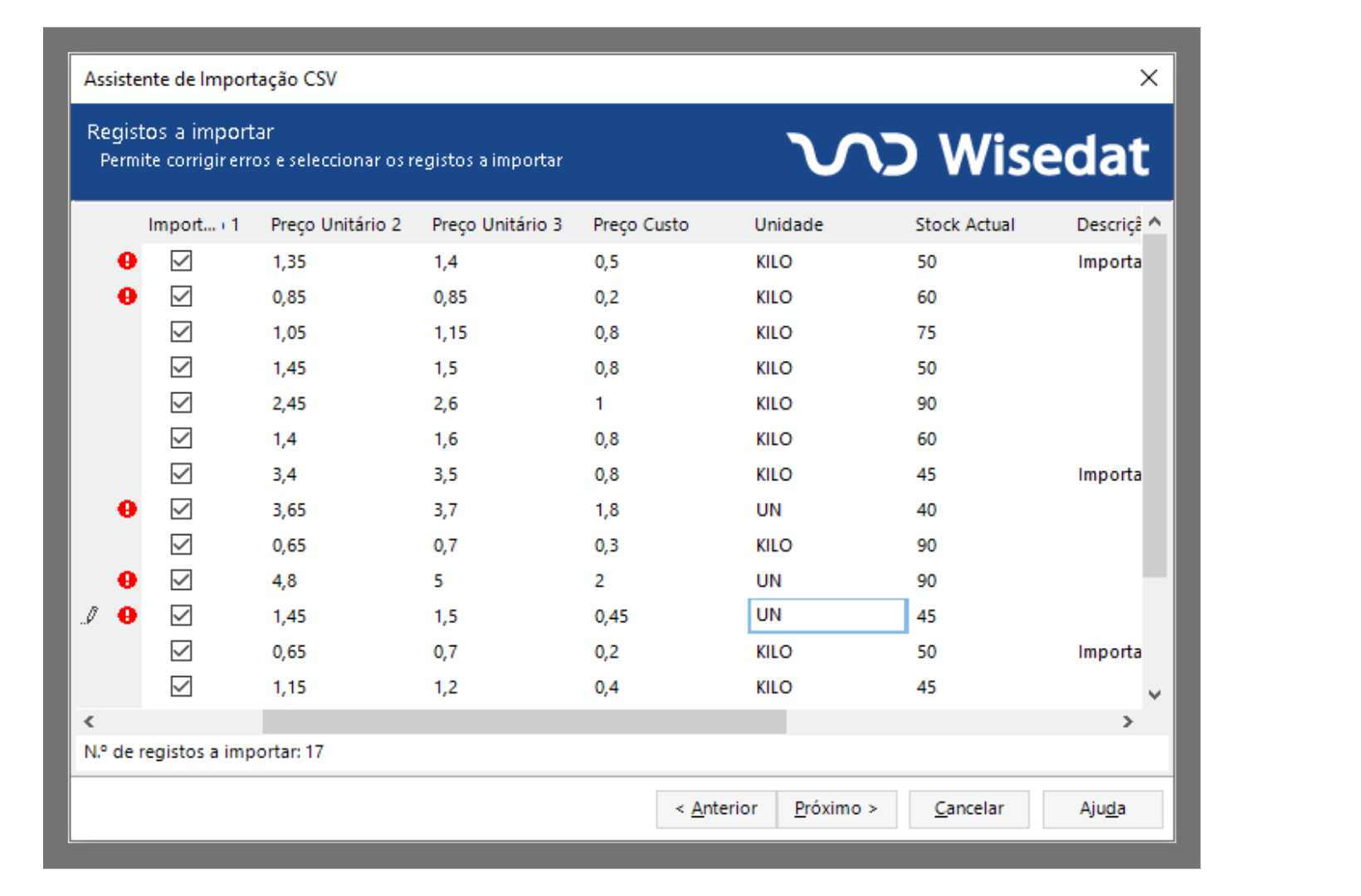
Através desta janela é possível alterar/editar. Esta etapa é importante pois permite que corrija e verifique os vários campos referentes aos artigos.
Importação de artigos dimensionados
Tenha em atenção que o código do artigo na linha é referente ao artigo pai e que as dimensões e respetivas medidas devem estar previamente criadas no sistema.
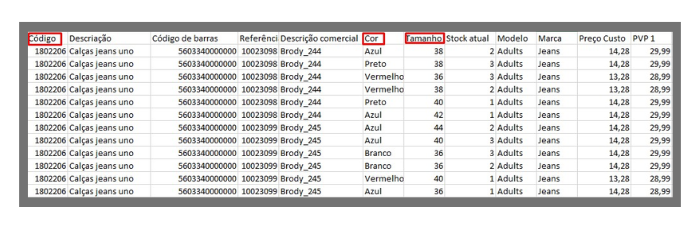
Exemplo de ficheiro Artigos_dimensionados_1.
Importação de artigos com gestão de lotes
Aquando da importação de artigos com gestão de lotes tenha em atenção os seguintes aspetos:
- Quando se deteta a presença do lote em novos artigos, o artigo passa a fazer tratamento de lotes;
- Ao importar o stock atual em artigos existentes com tratamento de lotes, é obrigatório a identificação do lote;
- Quando introduz um lote num artigo existente sem tratamento de lotes, não é possível prosseguir.
Durante a importação, é possível realizar várias operações relacionadas com o stock.
- Adicionar stock automaticamente;
- Gerir artigos com lote;
- Atualizar quantidades existentes.
Contudo, tenha em atenção:
- Artigos novos com lote passam automaticamente a ter gestão de lotes;
- Artigos existentes com lotes exigem identificação obrigatória do lote;
- Não é possível introduzir lote em artigos sem essa configuração.
Validação e correção de dados
Antes de concluir, é essencial garantir a qualidade dos dados:
- Revise os dados na grelha de validação;
- Corrija eventuais erros diretamente nas células;
- Remova registos inválidos, se necessário;
- Deixe campos vazios quando não aplicável.
Finalização da importação
- Clique em Seguinte;
- Finalize o processo;
- Aceda à listagem de artigos;
- Atualize e confirme os dados importados.
Após a importação
- Os artigos ficam organizados por famílias;
- Os preços e stocks são atualizados;
- Todos os campos importados ficam disponíveis para utilização.
Menu de contexto
Para facilitar a gestão dos registos, pode utilizar o menu de contexto:
- Selecionar ou desmarcar todos os registos;
- Inverter a seleção;
- Limpar seleção (com ou sem erros);
- Visualizar apenas registos com erro ou todos os registos.
Considerações finais
Em resumo, a importação via CSV é uma ferramenta poderosa para acelerar a configuração do sistema. No entanto, para garantir uma importação bem-sucedida, é fundamental preparar corretamente os dados, validar todas as informações e rever os resultados finais.