Como comunicar documentos de transporte por SAF-T (PT)?
Existem três alternativas para a comunicação de documentos:
- Comunicação por Webservice;
- Comunicação via SAF-T (PT);
- Comunicação por telefone.
Como comunicar documentos de transporte por SAF-T (PT)?
Se optar pela comunicação via SAF-T (PT), no Wisedat Comercial aceda a Preferências | Autoridade Tributária e, de seguida, em Tipo de comunicação, selecione a opção Comunicação via SAF-T Circulação.
Este tipo de comunicação implica:
- Em primeiro lugar, a extração do ficheiro SAF-T (PT) com a informação dos documentos de transporte;
- Depois, a submissão do ficheiro no e-Fatura;
- Por fim, a importação do ficheiro de resposta da AT no Wisedat.
Exportar SAF-T (Circulação)
Para começar, aceda a Geral | Circulação | Exportar SAF-T (PT) – Transporte.

De seguida, surge um assistente que permite exportar o ficheiro SAF-T dos documentos de transporte.
No entanto, apenas serão exportados os documentos que cumpram as seguintes condições:
- Tenham o Movimento SAF-T (MovementType) definido como GR, GT, GD, GA ou GC;
- Estejam configurados para comunicação via SAF-T;
- Ainda não tenham sido comunicados à AT.

Como submeter o ficheiro SAF-T no Portal E-Fatura?
Em seguida, aceda ao Portal E-Fatura.
Depois disso, selecione o ficheiro, clicando ou arrastando-o para o campo Ficheiro.
Para concluir:
- Utilize Submeter para enviar o ficheiro;
- Ou, em alternativa, escolha Validar caso pretenda apenas verificar possíveis erros.
Importar o ficheiro de resposta no Wisedat
Se a validação for bem-sucedida, a AT envia um ficheiro de resposta (normalmente em formato comprimido).
Nesse caso, no Wisedat, aceda a Geral | Circulação | Importar ficheiro de resposta.
Depois, selecione o ficheiro previamente descompactado e clique em Importar.
Assim, o sistema grava automaticamente os códigos de identificação nos respetivos documentos.
Caso existam erros, o sistema apresenta-os no espaço indicado.
Parametrização por tipo de documento
Além disso, pode parametrizar cada tipo de documento de transporte de forma independente.
Ou seja, pode definir um tipo de comunicação diferente para cada documento ou até optar por não comunicar.
Por defeito, o sistema utiliza a configuração definida nas Preferências.
Para alterar:
- Aceda a Clientes/Vendas | Outras Tabelas | Tipos de Documentos de Venda;
- Abra o documento pretendido;
- No separador Autoridade Tributária, selecione Comunicação via SAF-T.
Documentos de Transporte Impressos
Regra geral, depois de comunicar os documentos de transporte, não é necessário imprimi-los.
Basta conhecer o respetivo código para qualquer eventualidade.
No entanto, se ocorrer uma falha na comunicação, dispõe de até cinco dias úteis para regularizar a situação no portal das finanças.
Envio para consumidor final
Importa referir que não é obrigatório comunicar documentos de transporte quando o destinatário é o consumidor final.
Nessa situação, ao imprimir o documento, surge uma mensagem informativa.

Guias de transporte não valorizadas
Adicionalmente, pode optar por imprimir a guia de transporte sem preços.
Para isso, aceda ao tipo de documento e ative a respetiva opção.

Anular Documento de Transporte
Se precisar de anular um documento já comunicado, tenha em atenção um ponto essencial:
Só o pode fazer antes da data e hora indicadas como início do transporte.
Anulação após data de expedição
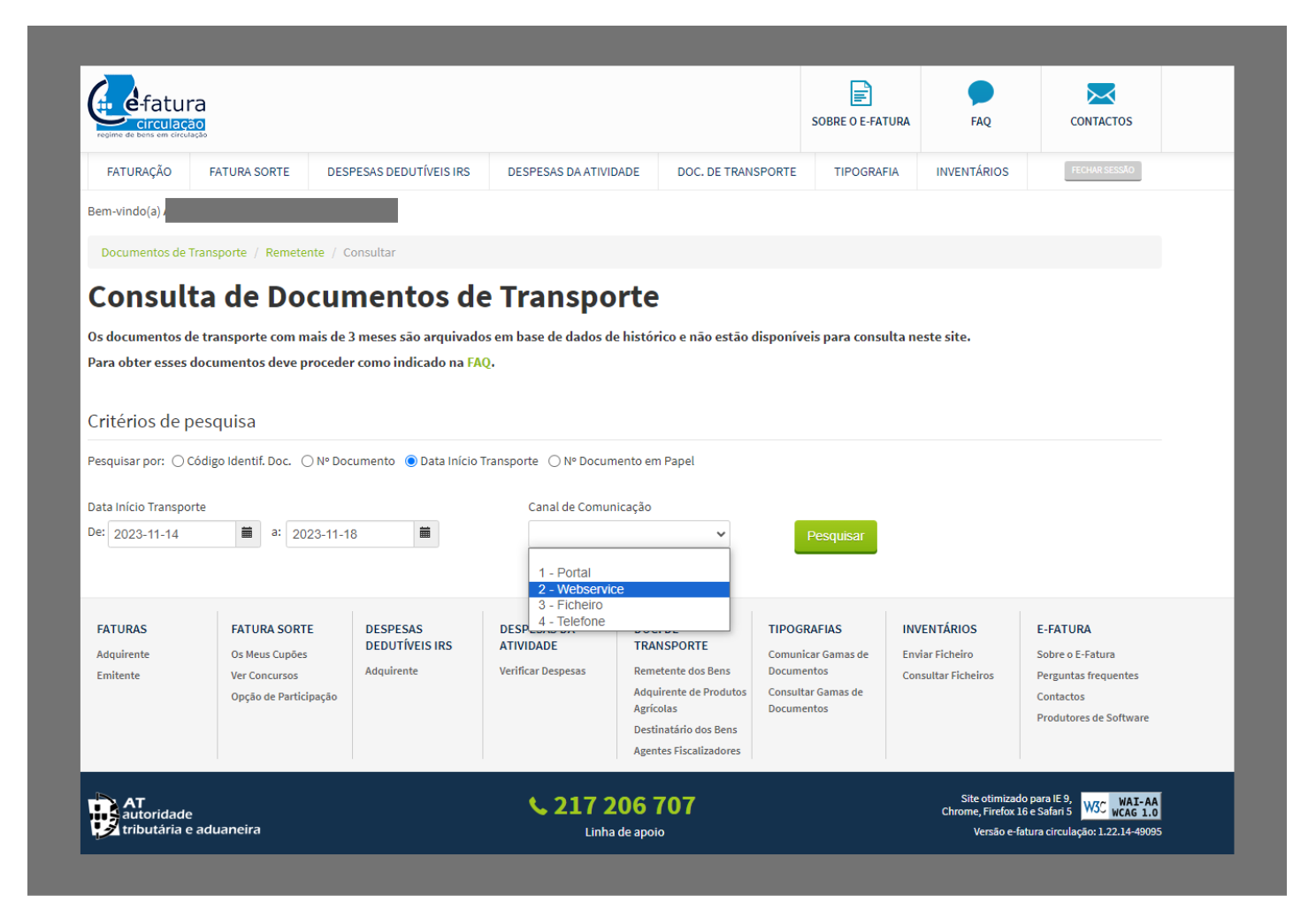
Caso já tenha ultrapassado esse momento, deve efetuar a anulação diretamente no Portal das Finanças.
Para isso:
- Clique em Consultar;
- Preencha os dados do documento;
- Siga as instruções apresentadas.
Inserção de elementos após início de transporte
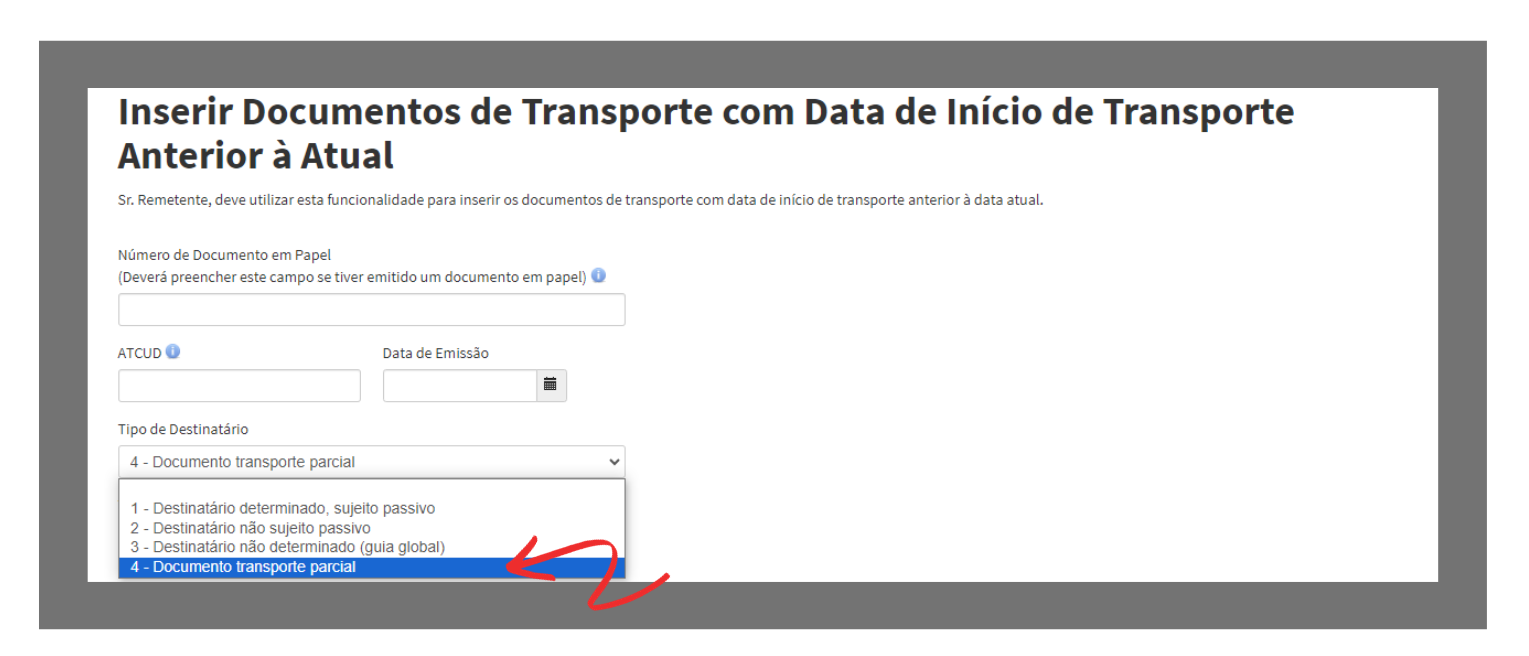
Por fim, se precisar de adicionar ou corrigir informações (como destinatário, locais ou quantidades), deve recorrer ao Portal das Finanças.
Nesse formulário:
- Indique que se trata de um documento parcial;
- Preencha os campos em falta;
- Selecione o Tipo de Destinatário.