Como comunicar documentos de transporte telefonicamente?
Existem três alternativas para comunicar documentos:
- Comunicação por Webservice;
- Comunicação via SAF-T (PT);
- Comunicação por telefone.
Comunicação por telefone
Como aceder ao serviço telefónico automático da AT?
Para aceder ao serviço, ligue para o número 210 49 39 50. De seguida, indique o seu número de identificação fiscal e o respetivo código de acesso telefónico.
Como obter o código de acesso telefónico?
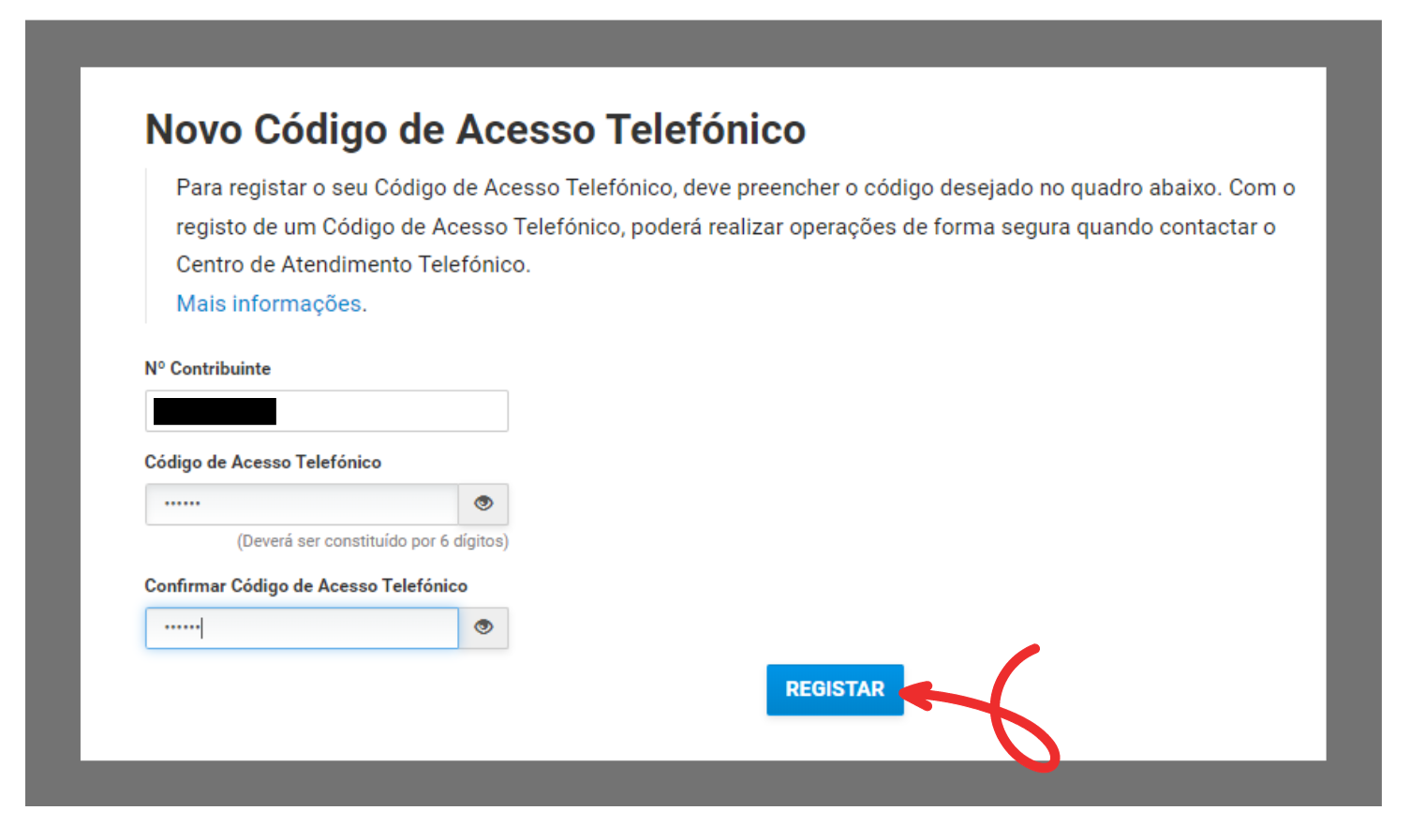
Primeiro, aceda ao Portal das Finanças. Depois, navegue até Cidadãos | Serviços | Autenticação de Contribuintes | Registar.
Em seguida, introduza um código de 6 dígitos à sua escolha, confirme-o e clique em REGISTAR.
Que elementos do DT deve comunicar por telefone?
Quando utiliza este método, deve indicar os seguintes elementos:
- Os quatro últimos dígitos do número do documento (se necessário, complete com zeros à esquerda);
- A data de início do transporte (dia e mês);
- A hora de início do transporte (hora e minuto);
- O número de identificação fiscal do adquirente, quando aplicável.
Quando deve utilizar a comunicação por telefone?
Pode utilizar este método antes do início do transporte em duas situações:
- Quando emite documentos manualmente em papel, através de tipografias autorizadas;
- Quando ocorre uma falha no sistema de comunicação, desde que o operador de telecomunicações a comprove.
No entanto, em qualquer uma destas situações, deve posteriormente completar a informação no Portal das Finanças até ao 5.º dia útil após o início do transporte.
Comunicação de Documentos de Transporte para Consumidor Final
Não precisa de comunicar documentos de transporte emitidos a consumidor final.
Guias de transporte não valorizadas
Se pretender, pode imprimir a guia de transporte sem preços. Para isso, aceda ao tipo de documento e ative a opção correspondente.

Anular Documento de Transporte
Se quiser anular um documento já comunicado, deve fazê-lo antes da data e hora de início do transporte. Neste caso, terá de efetuar a comunicação manualmente.
Anular Documento após data e hora de expedição
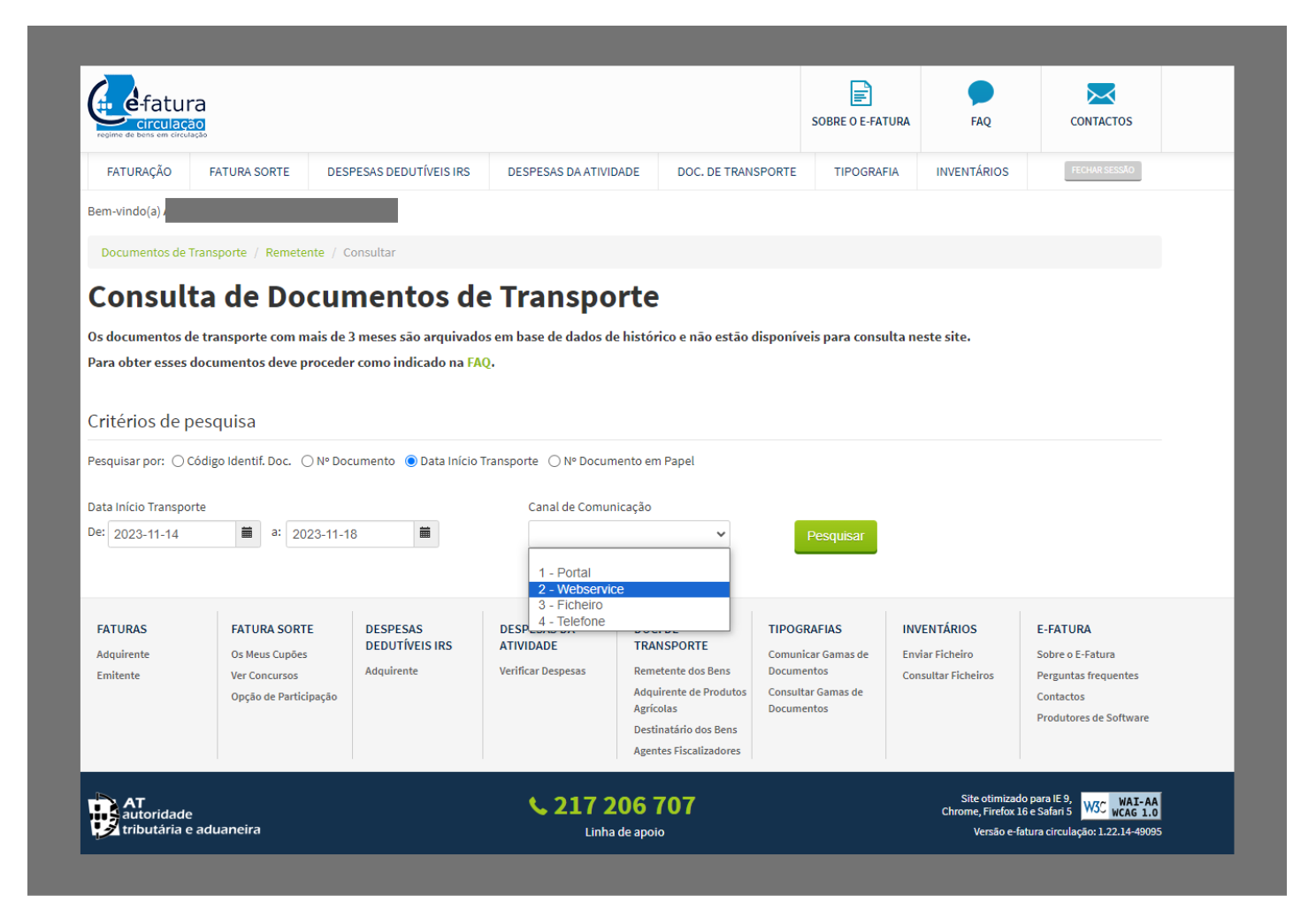
Por outro lado, se precisar de anular o documento depois do início do transporte, aceda ao Portal das Finanças.
Depois, clique em Consultar, preencha o formulário e siga as instruções apresentadas.
Inserir elementos adicionais após o início do transporte
Se precisar de completar informações (por exemplo: destinatário, locais ou bens), aceda ao Portal das Finanças.
De seguida, utilize o formulário disponível para completar os dados em falta.
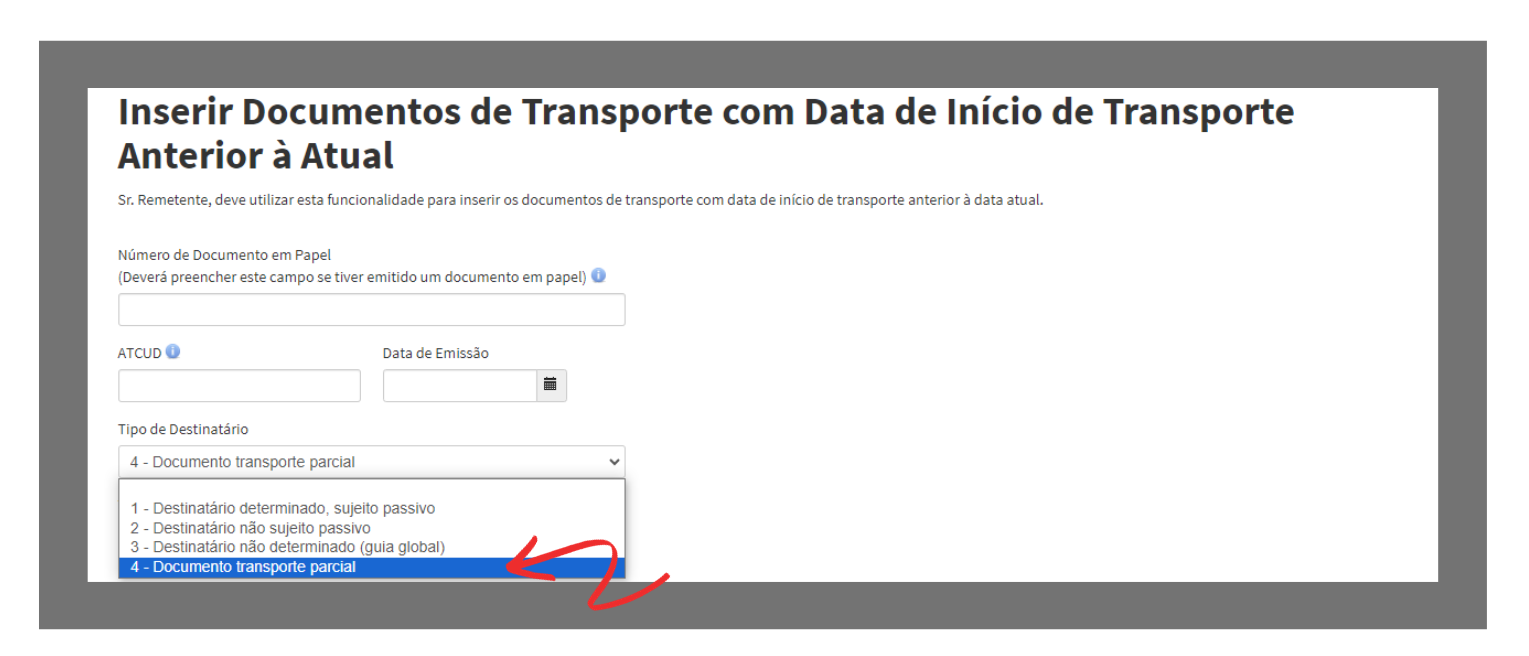
No campo Documento de transporte parcial, selecione o Tipo de Destinatário.