Importar dados através do ficheiro SAF-T
Importação de dados
A importação de dados é uma funcionalidade essencial, pois permite acelerar o processo de inicialização no Wisedat. Assim, pode inserir rapidamente na base de dados clientes, artigos, fornecedores e também saldos em conta corrente provenientes de fontes externas.
Além disso, este processo facilita a migração entre sistemas. Por exemplo, pode importar um ficheiro SAF-T exportado do seu software anterior diretamente para o Wisedat.
Importar ficheiro SAF-T (PT)
O assistente de importação permite carregar ficheiros SAF-T (PT) nas versões 1.01, 1.02, 1.03 e 1.04.
Para começar, aceda a:
Sistema → Importar SAF-T (PT)
1º Passo: Indique o ficheiro a importar e selecione os dados pretendidos: Clientes, Fornecedores e/ou Artigos.
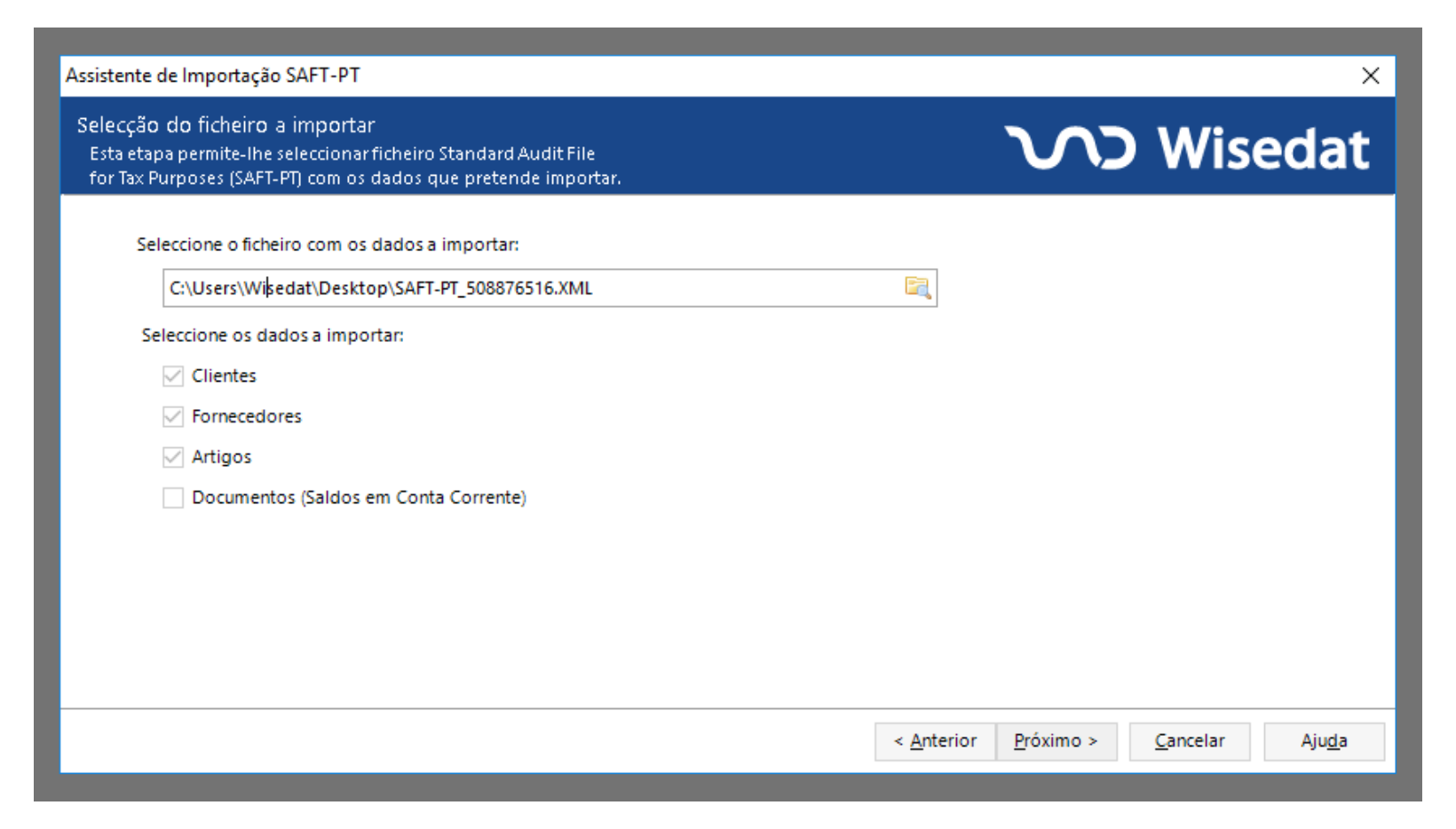
Depois disso, clique em Seguinte.
Clientes
2º Passo: Na importação de clientes, pode selecionar apenas os registos que pretende importar. Além disso, pode atualizar vários campos, como Código, NIF, Designação, E-mail, URL e endereços de faturação e entrega.
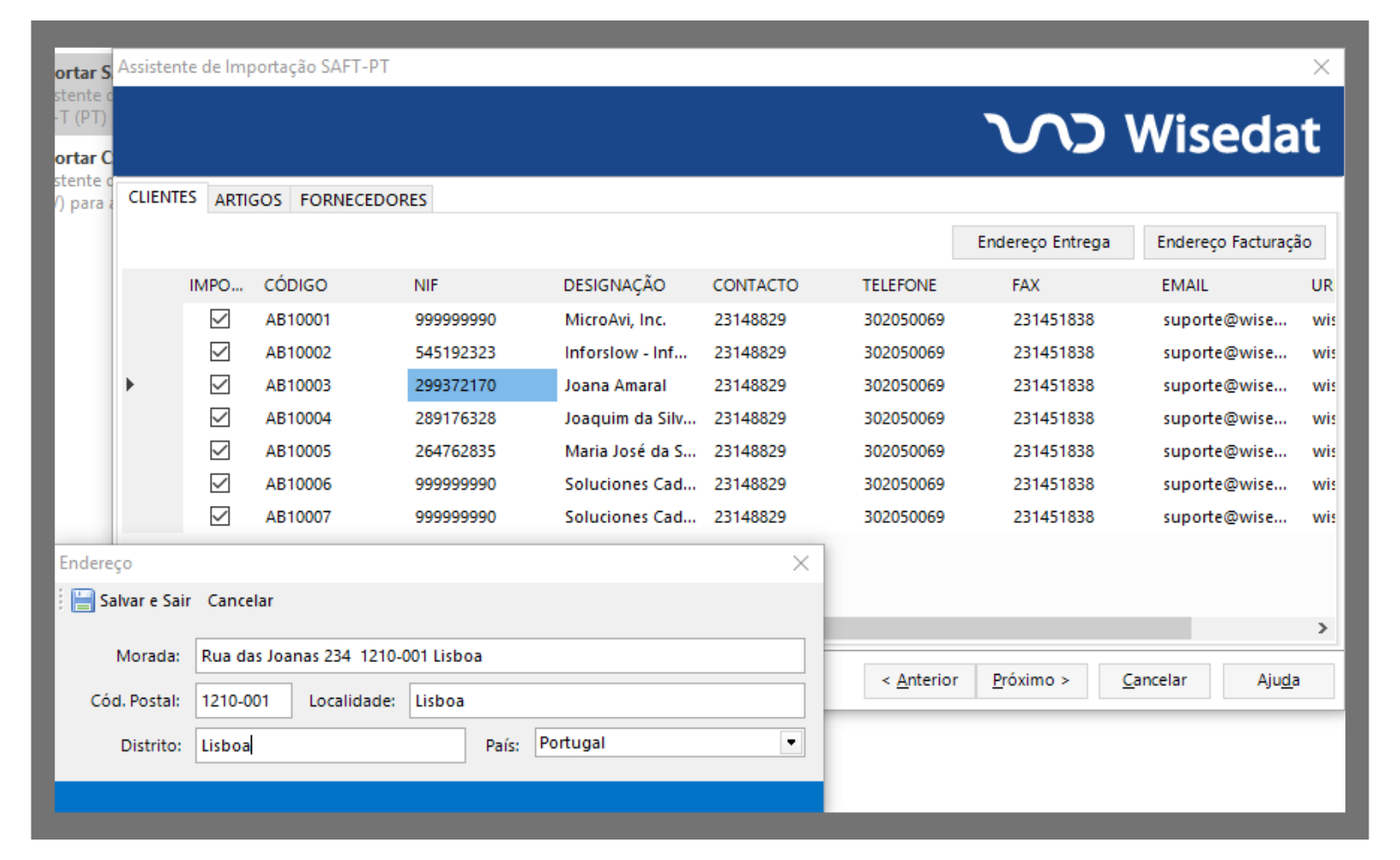
Se não quiser importar um registo, basta remover a seleção na coluna Importar. Dessa forma, o sistema ignora automaticamente esse registo.
Artigos
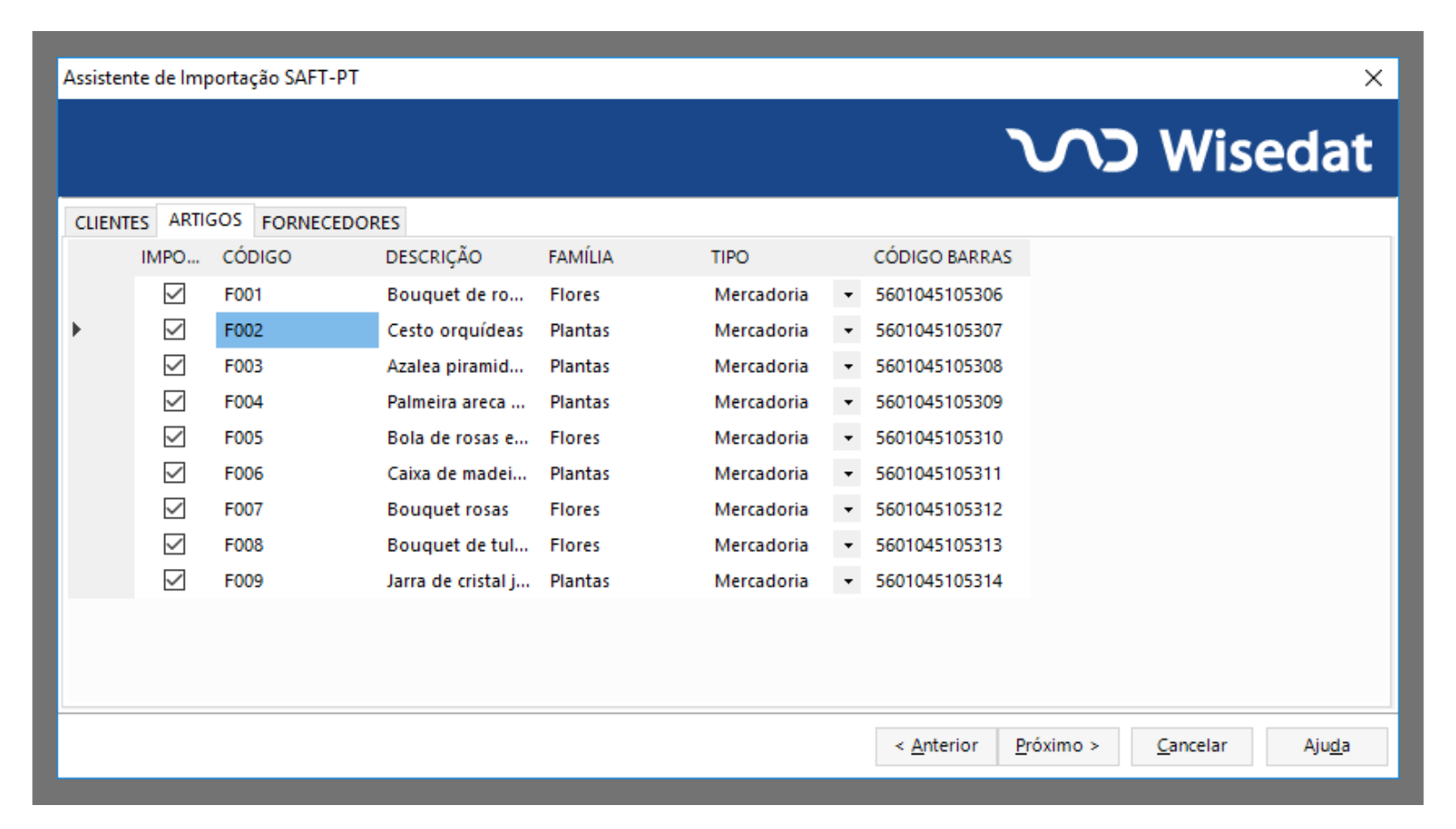
3º Passo: Na secção de Artigos, o sistema importa automaticamente os seguintes campos: Código, Descrição, Família, Tipo (mercadoria ou serviço) e Código de barras.
No entanto, também pode aproveitar esta etapa para corrigir ou atualizar os dados antes de concluir o processo.
Fornecedores
4º Passo: Tal como nos clientes, pode selecionar os fornecedores a importar e atualizar os seus dados. Por exemplo: Código, NIF, Designação, Contacto, Telefone, Fax, E-mail, URL e endereços.
Em seguida, clique em Próximo para iniciar a importação. Neste momento, o sistema insere todos os registos selecionados na base de dados.
Documentos (Saldos em Conta Corrente)
Adicionalmente, pode importar saldos pendentes a partir de faturas incluídas no ficheiro SAF-T (PT).
5º Passo: Selecione a opção Documentos (Saldos em Conta Corrente) e clique em Seguinte.
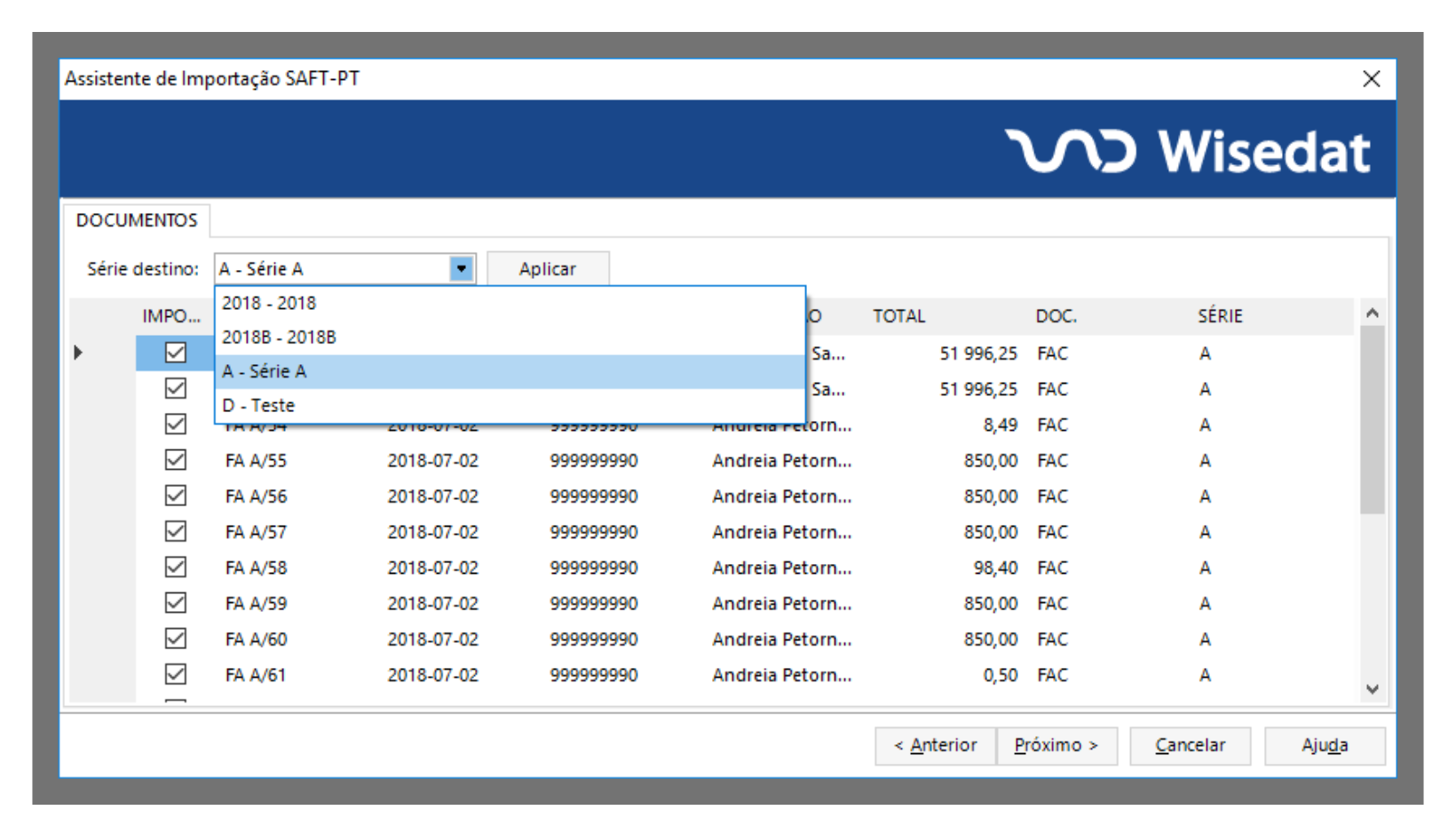
De seguida, escolha a Série e o tipo de documento a criar para cada registo.
Menu de Contexto
Para simplificar a seleção de registos, utilize o menu de contexto disponível:
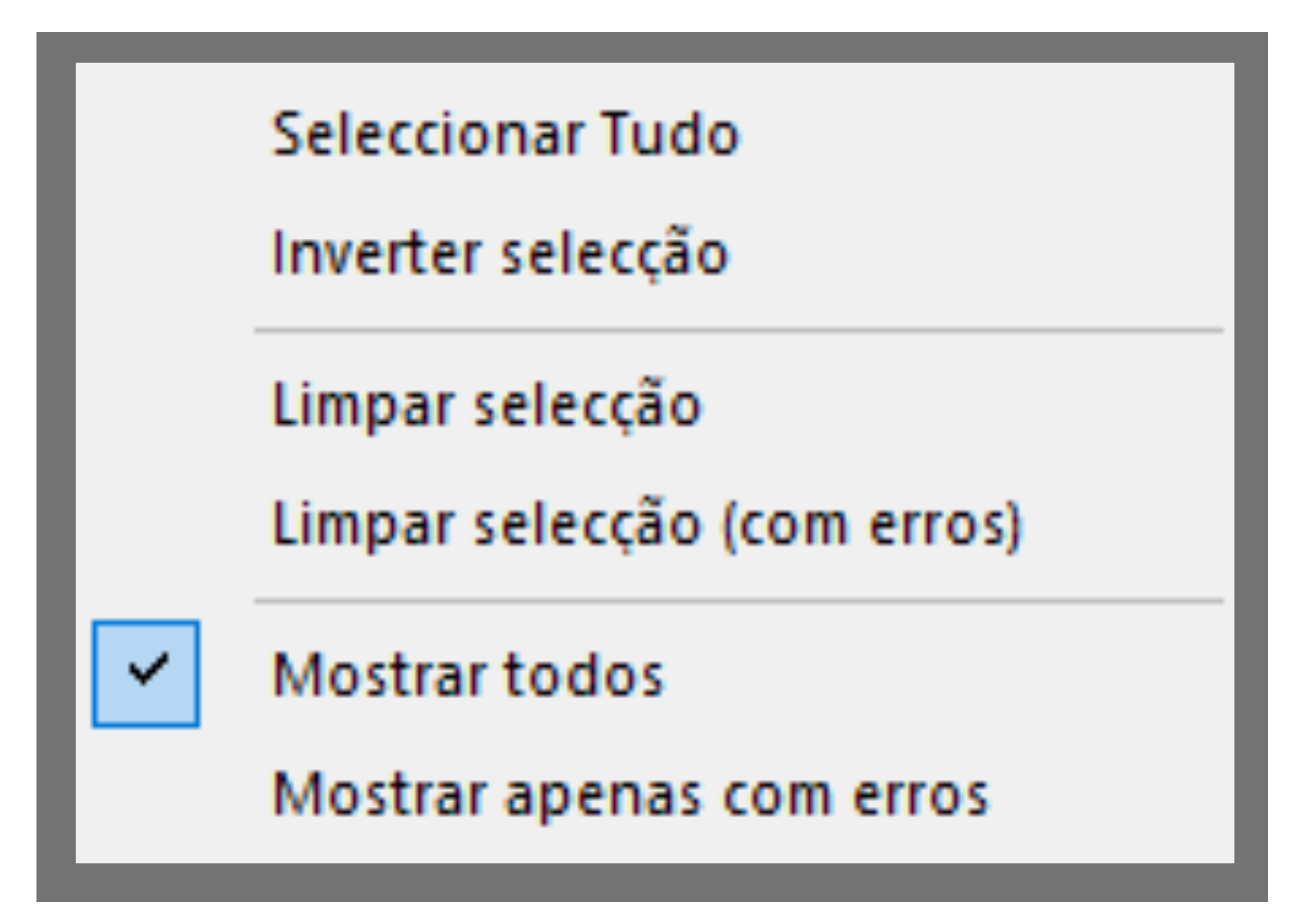
- Selecionar ou anular a seleção de todos os registos;
- Inverter a seleção existente;
- Limpar a seleção (com ou sem erros);
- Mostrar todas as linhas ou apenas as que contêm erros.
Após a importação
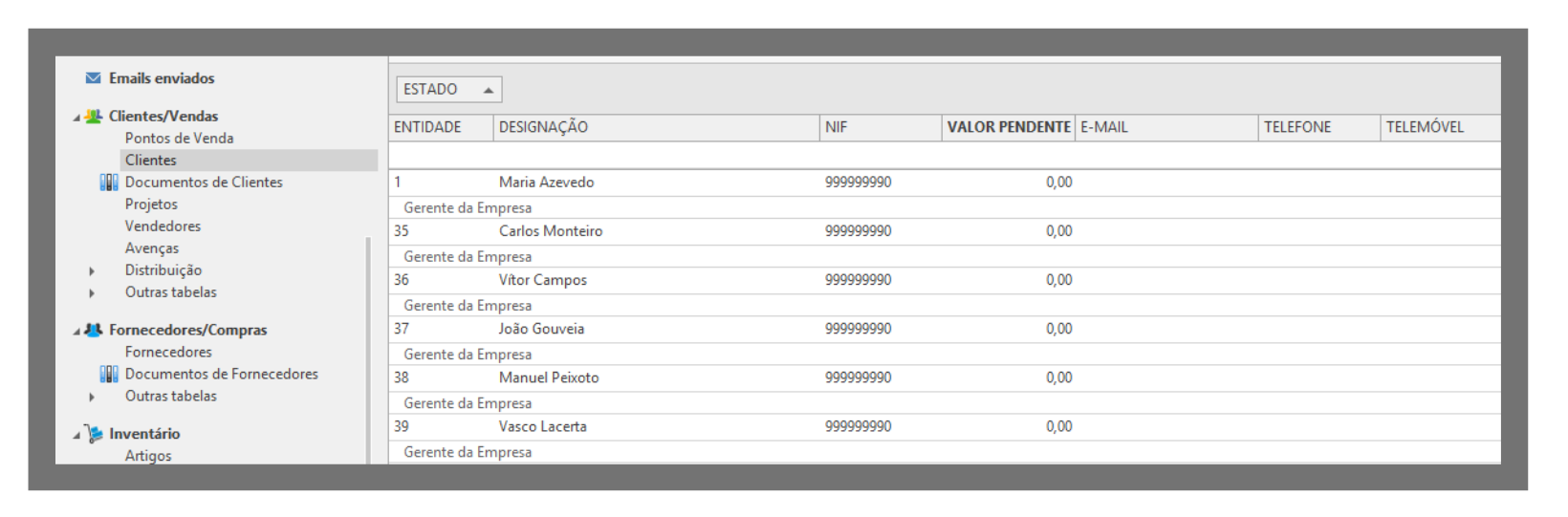
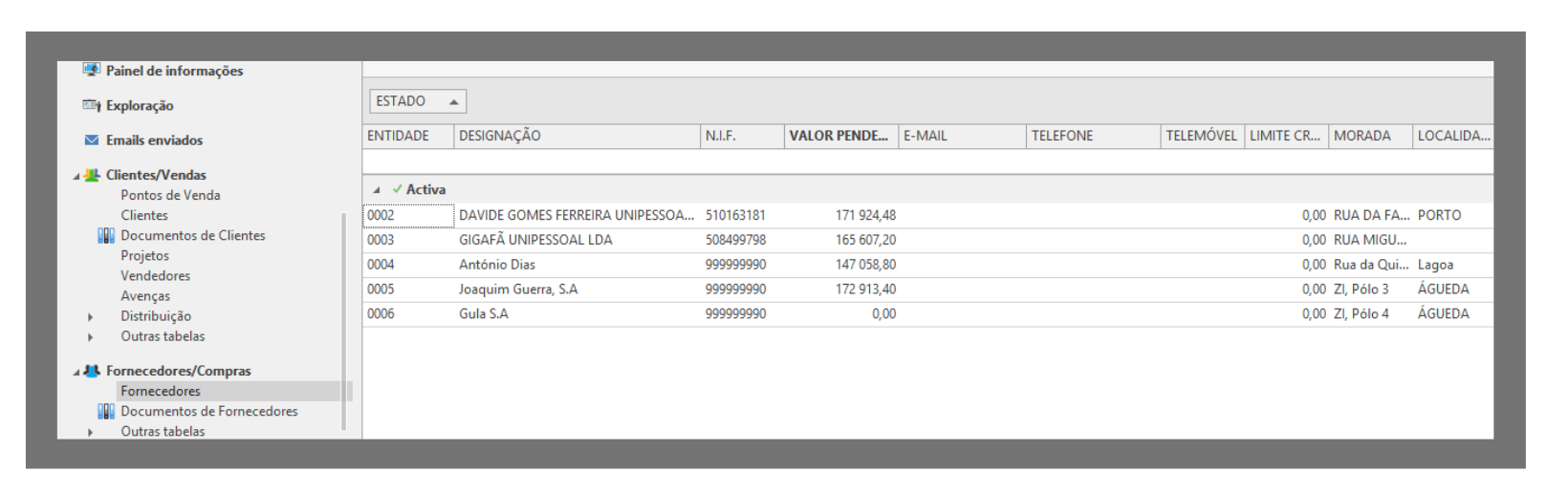
Depois de concluir o processo, aceda às respetivas listagens. Em seguida, atualize os dados e confirme se a importação foi realizada corretamente.
Listagem de Clientes
Navegador lateral → Clientes/Venda → Clientes
Listagem de Fornecedores
Navegador lateral → Fornecedores/Compras → Fornecedores
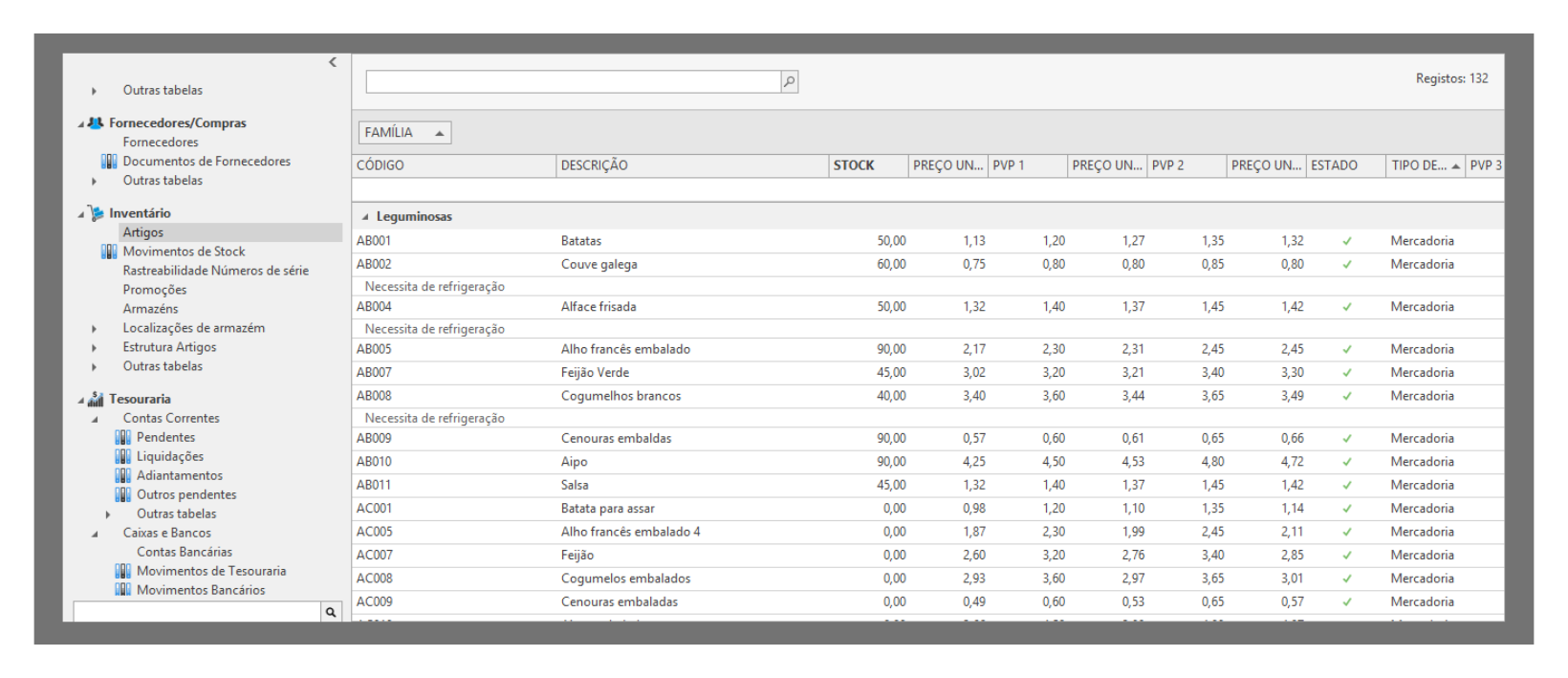
Listagem de Artigos
Navegador lateral → Inventário → Artigos
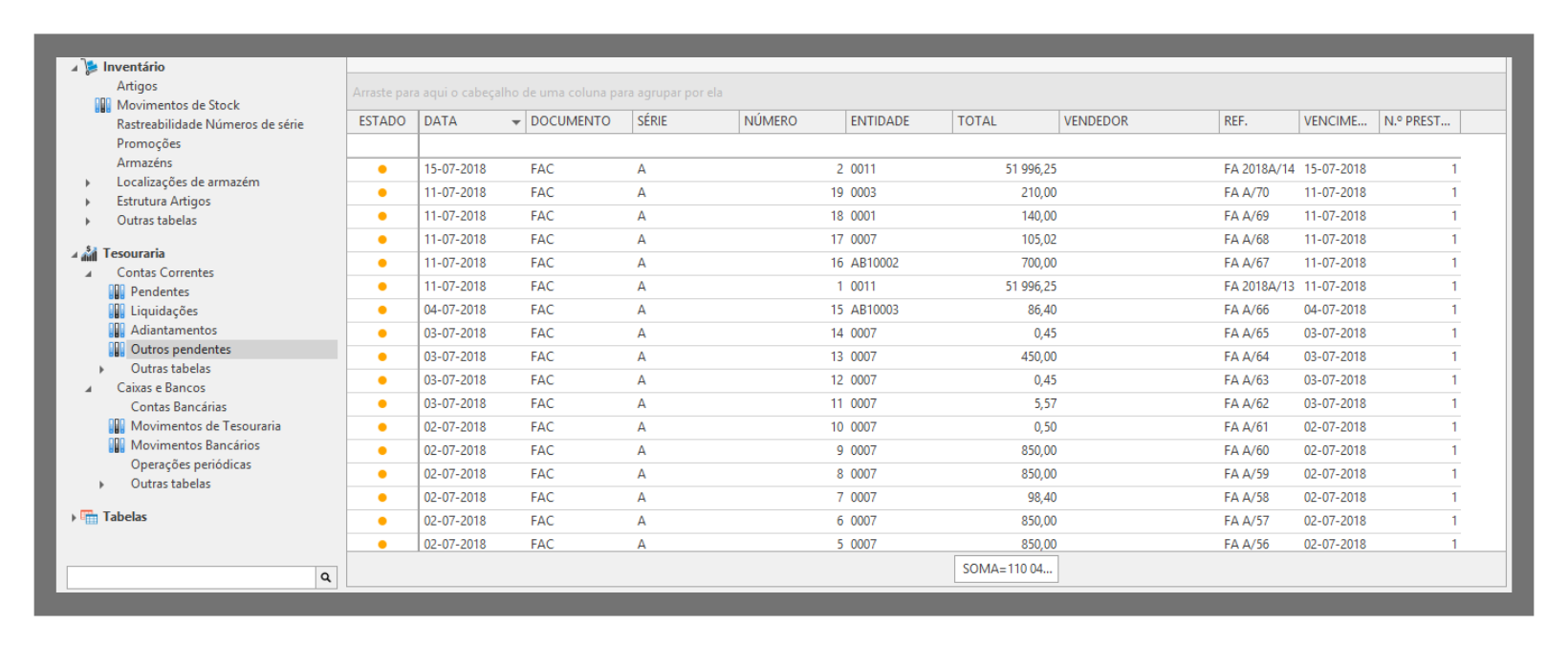
Outros Pendentes
Nesta listagem encontra os documentos importados via SAF-T:
Navegador lateral → Tesouraria → Outros pendentes