
Assistente de impressão de Etiquetas
O WISEDAT permite imprimir etiquetas de artigos, clientes e fornecedores a partir de diferentes áreas da aplicação. Para os artigos, pode imprimir etiquetas individualmente, utilizar o assistente ou gerar etiquetas a partir de documentos de fornecedores e movimentos de stock.
Onde imprimir etiquetas?
Listagem de artigos
Aceda a Inventário | Artigos, selecione o artigo e clique com o botão direito do rato. No menu de contexto, selecione Imprimir e escolha uma das seguintes opções:
- Etiquetas — imprime etiquetas do artigo selecionado;
- Etiquetas (Assistente) — abre o assistente, onde pode adicionar e selecionar os artigos cujas etiquetas pretende imprimir.
Menu Inventário
No menu superior, aceda ao separador Inventário e clique em Imprimir etiquetas (Assistente).
Documentos de fornecedores e movimentos de stock
Aceda à listagem de documentos pretendida, selecione o documento e clique com o botão direito do rato. Em Imprimir, escolha:
- Etiquetas — imprime etiquetas dos artigos incluídos no documento;
- Etiquetas (Assistente) — abre o assistente para configurar a impressão das etiquetas.
Menu Exploração
Aceda a Exploração | Etiquetas para imprimir etiquetas de clientes, fornecedores ou artigos, utilizando os filtros disponíveis.
Imprimir etiquetas de um artigo
Ao selecionar a opção Etiquetas na listagem de artigos, é apresentada a seguinte janela:
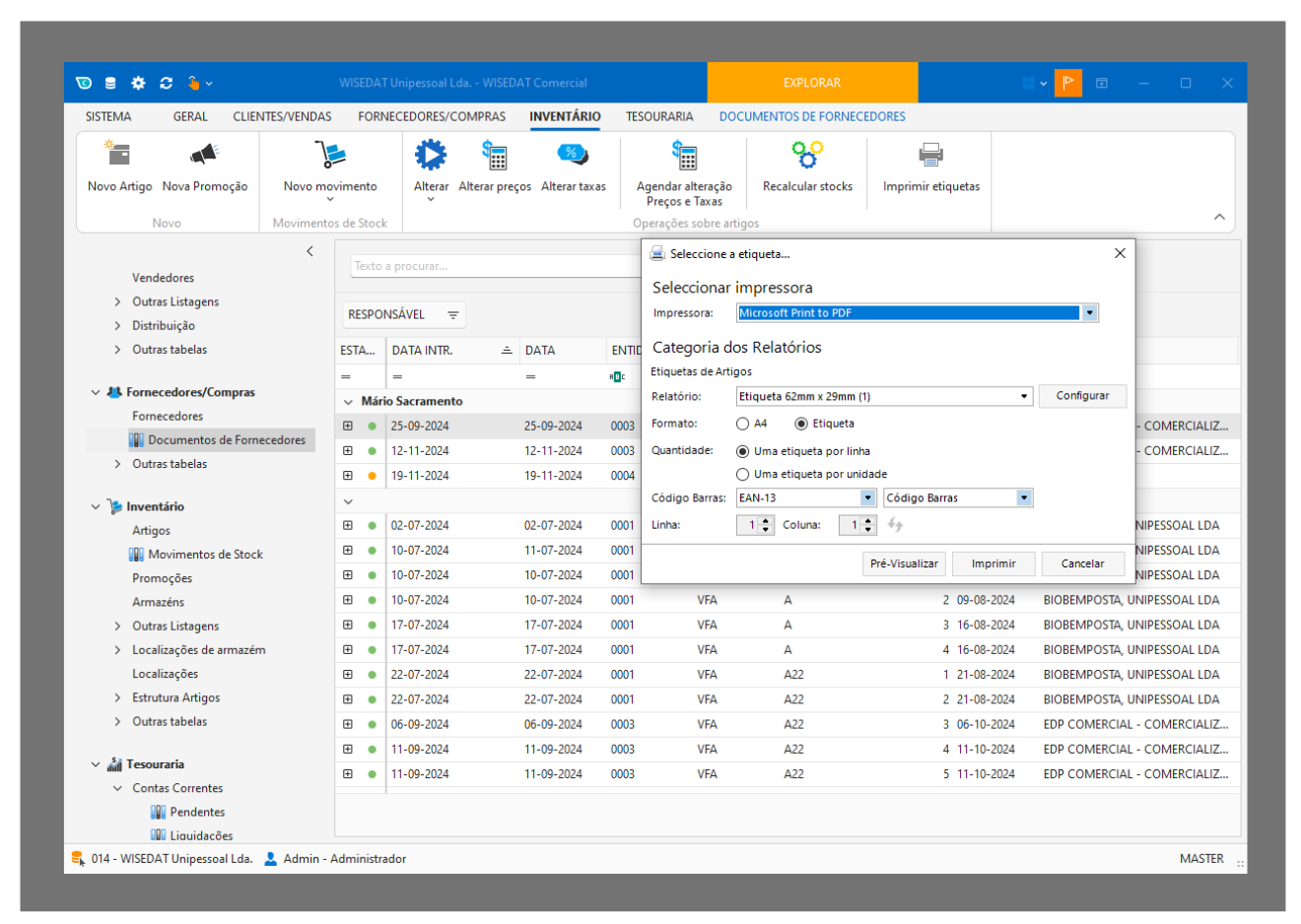
Configure as opções de impressão:
| Campo | Descrição |
|---|---|
| Impressora | Selecione a impressora que pretende utilizar. |
| Relatório | Selecione o modelo de impressão da etiqueta. Para o editar, clique em Configurar. Consulte o tópico Alterar/editar relatórios ou modelos de impressão. |
| Formato | Escolha entre Etiqueta e A4. No formato A4, configure também as linhas e as colunas. |
| Quantidade |
|
| Código de barras | Indique o campo que contém a informação a utilizar na geração do código de barras. |
| Linha | Coluna | Configure as linhas e as colunas para a impressão em folhas A4. |
Utilizar o assistente de geração de etiquetas
O assistente permite reunir vários artigos na mesma grelha e configurar a impressão das respetivas etiquetas.
Aceda a Inventário | Imprimir etiquetas (Assistente). Na grelha, prima F4 para abrir a lista de artigos e selecionar os que pretende adicionar.
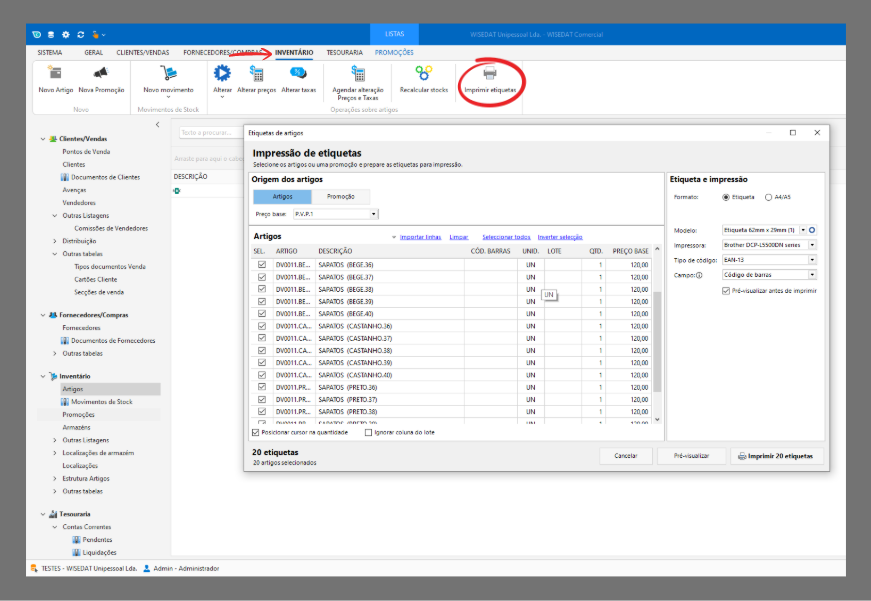
Configurar a impressão
| Campo | Descrição |
|---|---|
| PVP | Selecione o PVP que pretende apresentar na etiqueta. |
| Tipo Código Barras | Selecione o tipo de código de barras a imprimir. |
| Código de barras | Escolha a informação a utilizar na geração do código de barras: Código de Barras ou Artigo (ref.). |
| Formato | Escolha entre Etiqueta e A4. No formato A4, indique também o número de colunas e linhas. |
| Impressora | Por omissão, é apresentada a impressora definida nas Preferências do WISEDAT Comercial. Pode selecionar outra impressora. |
| Relatório | Selecione o modelo de impressão adequado às dimensões da etiqueta. |
Gerir os artigos da grelha
| Opção | Descrição |
|---|---|
| Importar | Permite importar artigos de um ficheiro CSV ou de uma contagem efetuada no WISEDAT Inventory. Neste menu, também está disponível a opção Limpar grelha. |
| Selecionar todos | Seleciona todos os artigos presentes na grelha. |
| Inverter seleção | Seleciona os artigos que não estavam selecionados e desmarca os restantes. |
Imprimir etiquetas a partir de documentos de fornecedores
Na listagem de documentos de fornecedores, selecione o documento e clique com o botão direito do rato. Aceda à opção de impressão de etiquetas e configure os seguintes campos:
| Campo | Descrição |
|---|---|
| Impressora | Por omissão, é apresentada a impressora definida nas Preferências do WISEDAT Comercial. Pode selecionar outra impressora. |
| Relatório | Selecione o modelo de impressão adequado às dimensões da etiqueta. |
| Formato | Escolha entre Etiqueta e A4. No formato A4, configure também as linhas e as colunas. |
| Quantidade |
|
| Código de barras | Selecione o tipo de código de barras a imprimir. |
| Linha/Coluna | Indique o número de linhas e colunas a imprimir por página. |
Imprimir etiquetas através do menu Exploração
Aceda a Exploração | Etiquetas e selecione o tipo de relatório:
- Clientes;
- Fornecedores;
- Artigos.
Escolha o formato da etiqueta e utilize os filtros para limitar os registos a incluir na impressão. As opções disponíveis variam consoante o tipo de relatório selecionado.
| Opção | Descrição |
|---|---|
| Definir número | Defina o número de etiquetas a imprimir por artigo. |
| Artigos disponíveis em stock | Imprime o número de etiquetas correspondente à quantidade disponível em stock. |
| Código de barras | Selecione o modelo de código de barras. |
| PVP | Selecione o PVP a apresentar na etiqueta. |
| Artigos | Selecione os registos cujas etiquetas pretende imprimir: artigos, clientes ou fornecedores, consoante o relatório escolhido. |
| Posicionamento da folha | Configure as linhas e as colunas para posicionar as etiquetas na folha. |
Para mais informações, consulte o tópico Como imprimir etiquetas.
- Código de barras com peso ou preço embutido;
- Alterar/editar relatórios ou modelos de impressão;
- Para utilizar etiquetas com outras dimensões ou personalizar os modelos existentes, contacte o seu parceiro ou a WISEDAT.