
WISEDAT Table Orders
A aplicação de gestão de pedidos à mesa WISEDAT Table Orders foi desenvolvida para trabalhar em sintonia com o WISEDAT POS Restaurant.
Poderá fazer o download na Google Play

Principais Funcionalidades
- Pedidos à mesa com ligação a pontos de venda e centros de preparação;
- Extensão à aplicação WISEDAT POS Restaurant;
- Consulta do estado das áreas/mesas em tempo real;
- Impressão do fecho de conta ou consulta de mesa, com os dados do cliente;
- Definir artigos com atributos/propriedades;
- Listar artigos com imagens;
- Mover consumo de mesa;
- Artigos do tipo Menu Restauração;
- Agrupar artigos por família;
- Adicionar observações ao artigo.
Configuração
Na configuração da aplicação deve introduzir os dados de acesso ao servidor Wisedat API, nomeadamente o endereço IP/DNS (servidor), número do porto (servidor), as credenciais de acesso (utilizador e palavra-chave) e a chave API (APIKey).
Para saber como configurar o serviço e obter os dados do servidor, consulte o seguinte o tópico: Configurar o Wisedat API Server e as aplicações móveis.
Opções de Configuração
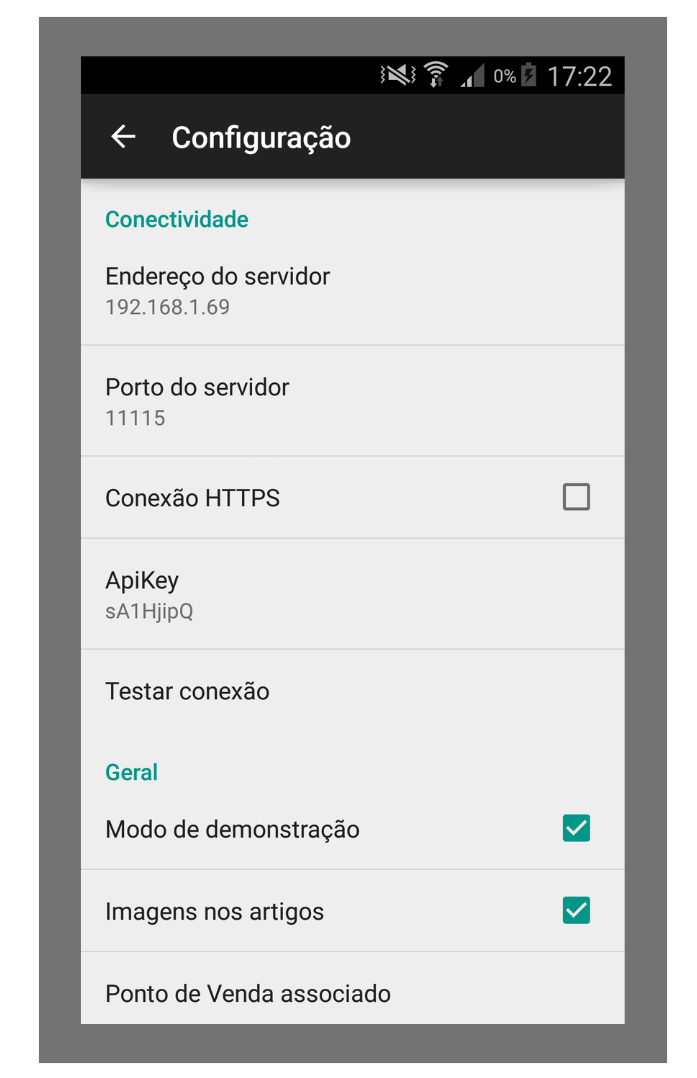
Conexão ao Servidor
| Endereço do servidor | Endereço IP ou DNS do servidor onde se encontra instalado o serviço Wisedat API |
| Porto do servidor | Número do porto onde se encontra instalado o serviço. Por omissão é o porto 11115 |
| Conexão HTTPS | Pode optar por uma conexão HTTPS, caso o servidor tenha certificado instaldo |
| ApiKey | Chave da API que é definida no backoffice (Wisedat Comercial). Consulte mais informações em: Configurar o Wisedat API Server. |
| Nome do utilizador | Utilizador (administrador) que tem acesso ao sistema Wisedat POS Restaurant. |
| Testar conexão | Verifica se consegue estabelecer ligação ao servidor, validando se os dados de acesso ao servidor estão corretos. |
Configuração da aplicação
| Modo de demonstração | Permite a utilização da aplicação com dados demonstrativos. Este modo não precisa de acesso ao servidor Wisedat. |
| Mostrar imagens dos artigos | Permite a visualizações das imagens dos artigos. |
| Agrupar artigos iguais | Pode agrupar um mesmo artigo numa linha, ou definir uma unidade de artigo por linha. |
| Mostrar iniciais do artigo | Inclui as iniciais da designação do artigo no botão. |
| Ponto de venda associado | Permite associar a aplicação um posto de venda específico para que se possa identificar a série e documentos a usar por omissão no fecho de conta |
Menu Principal – Mesas

Depois de autenticar com sucesso, é direcionado para o Menu Principal onde pode consultar as áreas, mesas e os seus respetivos estados.
| Cinzento | A mesa encontra-se livre, pode efetuar um novo pedido. |
| Azul | Já foi feito um pedido que foi submetido, mas não está a ser atendida de momento, pode continuar o pedido existente. |
| Vermelho | Foi feito um pedido e está em atendimento, por outro colaborador. |
| Roxo | Foi efetuado um pedido, e a mesa está a ser atendida por si. |
Nota: O estado das mesas está em constante atualização.
Pedido

Após selecionar a mesa, pode editar o pedido das seguintes formas:
- Aceder à lista de artigos para adicionar ao pedido (+);
- Alterar quantidade dos artigos pedidos(+/-);
- Adicionar observações para cada linha (arrastar o artigo para a esquerda);
- Editar os atributos dos artigos (arrastar o artigo para a esquerda);
- Remover todas as modificações (três pontos no canto superior direito);
- Mover pedido para outra mesa (três pontos no canto superior direito).
Lista de Artigos
Através da lista de artigos pode adicionar diversos artigos e suas respetivas quantidades ao pedido, os artigos se assim pretender encontram-se organizados por famílias e subfamílias.
Imprimir consulta de mesa
Através da aplicação é possível imprimir a Consulta de mesa, com ou sem dados do cliente. Clique em Fechar e de seguida em Consulta.
Fecho de conta

- Aceda ao pedido e clique em Fechar;
- Defina a forma de pagamento (Pagamento em…) e indique os dados de cliente;
- Submeta o pedido, clicando em Fechar.
NOTAS
- Para fechar conta é necessário que a aplicação esteja associada a um Ponto de Venda.
- Recomendamos a utilização de utilizadores distintos no ponto de venda e na aplicação móvel.