
Configurar o WISEDAT API Server e as aplicações móveis
Saiba como instalar e configurar o serviço WISEDAT API Server no servidor e estabelecer a ligação das aplicações móveis WISEDAT, nos dispositivos Android.
Instalar e configurar o WISEDAT API Server
1. Instalar o serviço
No instalador WISEDAT, selecione as opções Monoposto/Servidor e WISEDAT API Server, conforme indicado na imagem, e clique em Instalar.

Durante a instalação, será instalado o Microsoft .NET Framework 4.8, necessário para o funcionamento do serviço.
2. Ativar a API na base de dados
Para ativar a API na base de dados que pretende utilizar nas aplicações móveis, siga estes passos:
- Abra o WISEDAT Comercial e aceda à base de dados pretendida;
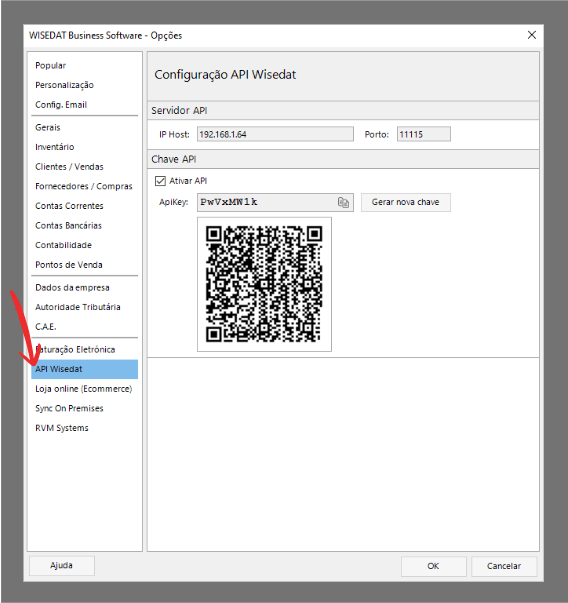
- Aceda a Preferências > API Wisedat;
- Selecione a opção Ativar a API.
3. Instalar e configurar as aplicações móveis WISEDAT
3.1. Verificar os pré-requisitos
Antes de instalar a aplicação, confirme que o dispositivo móvel:
- Tem o sistema operativo Android 5 ou superior;
- Tem acesso à rede onde se encontra o servidor WISEDAT.
3.2. Instalar a aplicação
As aplicações móveis WISEDAT estão disponíveis na Google Play Store. Aceda à loja no dispositivo Android e instale a aplicação pretendida.
3.3. Configurar a ligação ao servidor
Na configuração da aplicação móvel, preencha os dados de ligação ao WISEDAT API Server a partir da leitura do QRC.
| Campo | Descrição |
|---|---|
| IP do servidor | Endereço IP da máquina onde está instalado o serviço WISEDAT API Server. |
| Porto do servidor | Porto de comunicação configurado para o serviço. Por omissão, é o 11115. |
| APIKey | Chave da API definida no WISEDAT Comercial, em Sistema > Preferências > API Wisedat. |
| Nome do utilizador | Nome do utilizador com permissões de administrador no sistema WISEDAT. |
| Palavra-passe | Palavra-passe do utilizador. No WISEDAT Table Orders, introduza o respetivo PIN. |
4. Adicionar uma exceção à firewall
Para permitir a comunicação das aplicações móveis com o serviço, aceda a WISEDAT Service Manager > WISEDAT API Server > Definições.
Clique na opção assinalada na imagem para adicionar automaticamente a regra à firewall.

5. Testar a ligação
Após preencher os campos, selecione Testar conexão para verificar se a aplicação consegue estabelecer ligação ao servidor com os dados introduzidos.