
Aplicação de Fórmulas no Artigos
Determinados artigos exigem a aplicação de uma fórmula para o cálculo da sua quantidade. Nesse sentido, o Wisedat permite associar fórmulas específicas a cada artigo, que podem ser utilizadas tanto em compras como em vendas, podendo ser iguais ou distintas conforme a necessidade.
Esta funcionalidade possibilita a definição de uma expressão matemática que o sistema utiliza para calcular automaticamente a quantidade, com base em variáveis como comprimento, largura, altura, entre outros parâmetros.
Adicionalmente, é possível associar a fórmula à unidade do artigo, garantindo consistência no cálculo.
A quantidade é assim apurada automaticamente com base nas variáveis configuradas (A, B, C e D) e na expressão matemática definida.
Como criar Fórmula
No menu lateral esquerdo aceda a: Inventário > Outras Tabelas > Fórmulas > Novo.
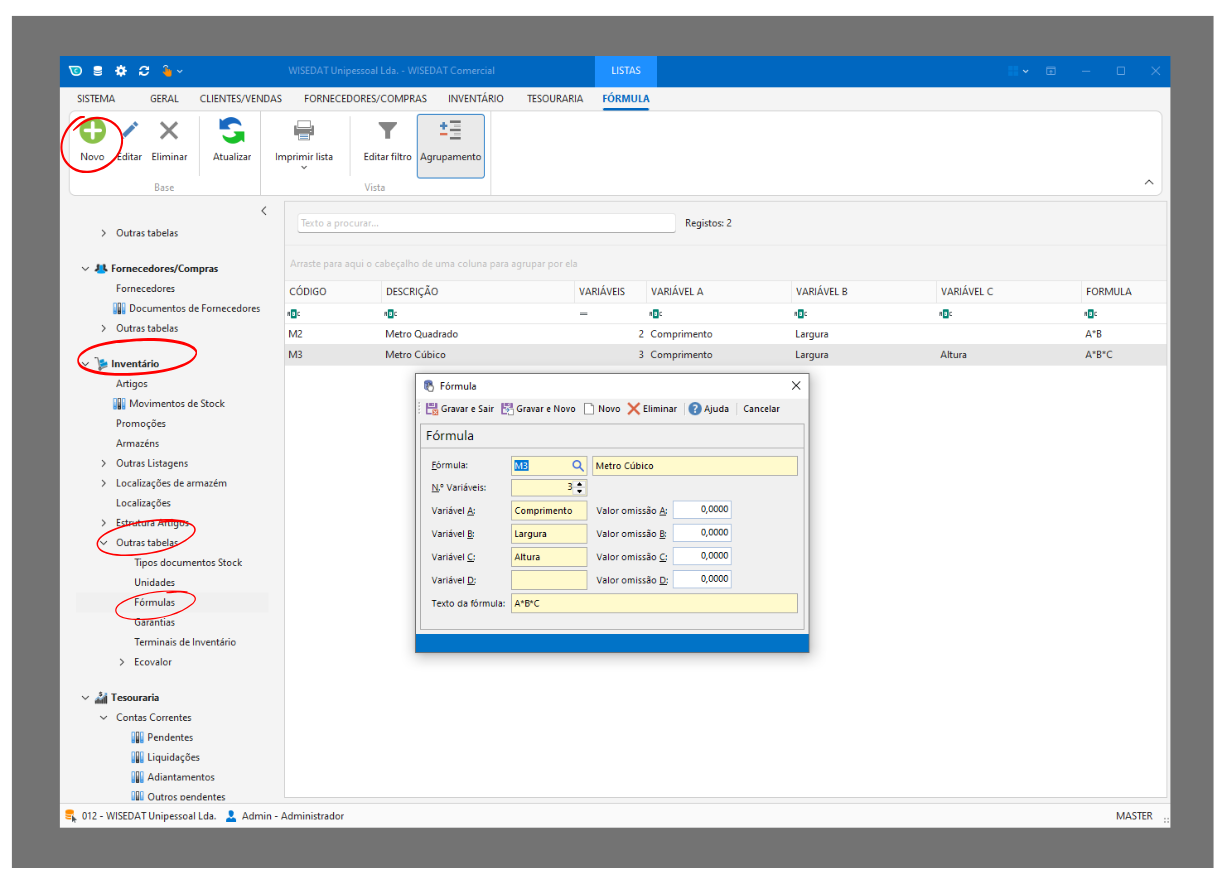
No formulário da Fórmula atribua um código e a respetiva descrição, indique o número de variáveis, assim como os respetivos valores omissos. Por fim, defina a equação a aplicar.
Nota: Se tem artigos com tamanhos standard poderá fazer sentido indicar o valores por omissão.
Exemplo de Fórmula com 2 Variáveis
Para cálculo em metros quadrados (M²):
- Variável A: Comprimento
- Variável B: Largura
Fórmula:A*B
Resultado: O sistema calcula automaticamente a quantidade multiplicando o comprimento pela largura.
Exemplo de Fórmula com 4 Variáveis
Cálculo de Volume Total com Quantidade de Unidades
Aplicação: Embalagens, caixas, depósitos, blocos
- Variável A: Comprimento
- Variável B: Largura
- Variável C: Altura
- Variável D: Quantidade de Unidades
Fórmula:A*B*C*D
Resultado:
Calcula o volume total considerando as dimensões de cada unidade e a quantidade pretendida.
Nota Importante: Fórmulas complexas com agrupamentos extensos, lógica condicional ou expressões não suportadas pelo motor de cálculo poderão não ser aceites.
Fórmula aplicada nos documentos
Ao inserir o artigo no editor do documento surge o formulário da fórmula, de forma a alterar ou indicar o valores das variáveis. Indique também a quantidade do artigo.
Nota: Artigos com fórmulas disponíveis em backoffice e POS.