
Importação de clientes ou fornecedores através de CSV
Importar Dados
A funcionalidade de importação de dados facilita o processo de inicialização no Wisedat Comercial. Assim, pode inserir rapidamente na base de dados clientes, artigos ou fornecedores provenientes de fontes externas.
Além disso, o sistema permite importar dados a partir de ficheiros SAF-T (PT) ou ficheiros CSV (Comma-Separated Values).
Ficheiro CSV
Exemplo de ficheiro CSV
O ficheiro CSV é um ficheiro de texto onde os dados são separados por ponto e vírgula (;) e por quebras de linha (Enter). Desta forma, torna-se simples organizar e importar informação.
Exemplo de ficheiro:
CSV – Clientes
Cuidados a ter ao editar o ficheiro CSV:
- Se editar o ficheiro no Excel, remova previamente todas as colunas ou células desnecessárias;
- Importe ou atualize praticamente todos os campos através do CSV. No entanto, os campos fornecedor e armazém devem existir previamente na base de dados;
- Se indicar o nome do fornecedor no CSV, o sistema identifica automaticamente o respetivo código.
Importação CSV (Comma-Separated Values)
No Wisedat Comercial, aceda a:
Menu Sistema → Importar → Importar CSV
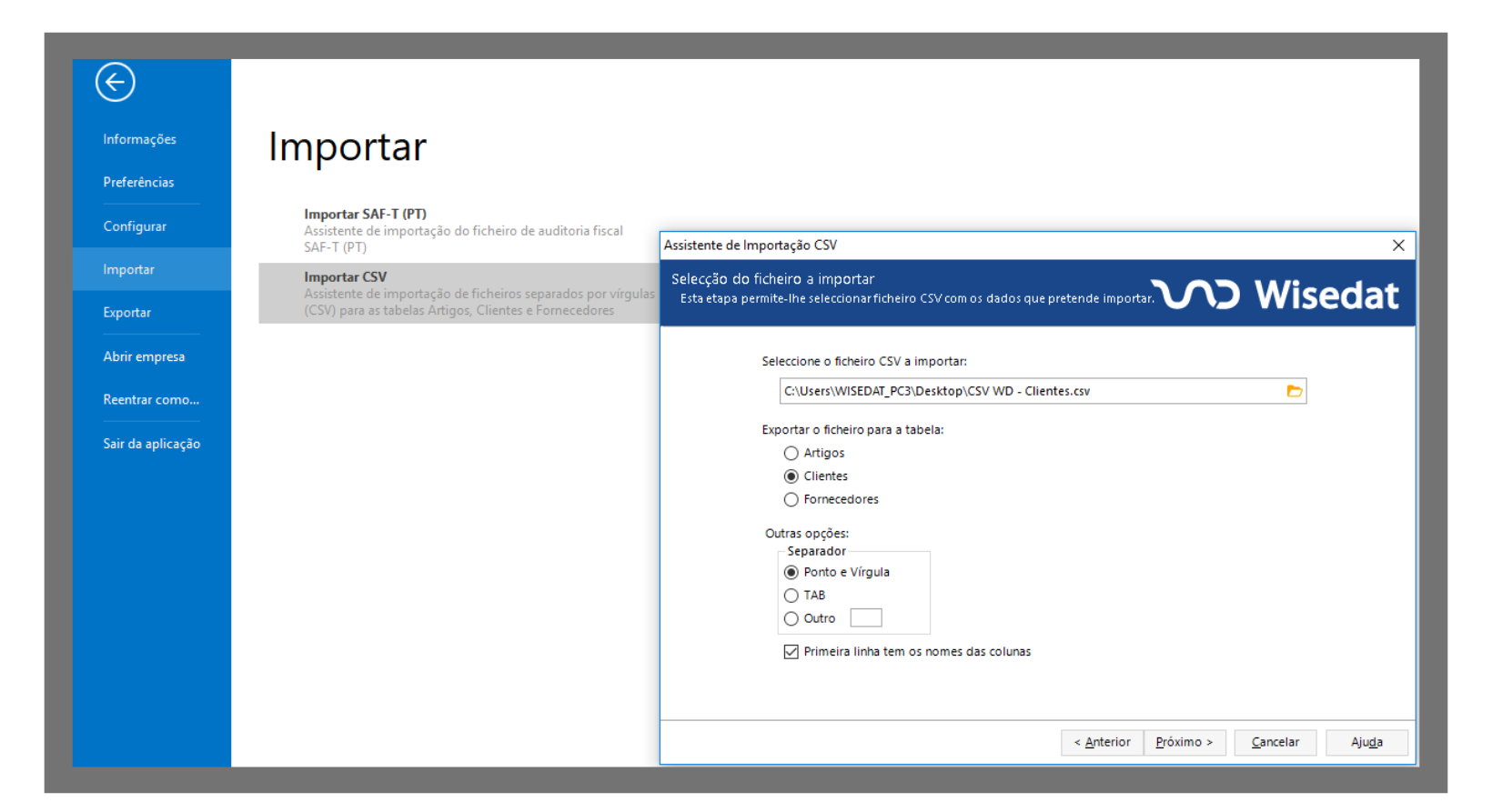
- Primeiro, selecione o ficheiro CSV e escolha a tabela de destino: Artigos, Clientes ou Fornecedores;
- De seguida, defina o separador e confirme a opção “Primeira linha contém o nome das colunas”.
Depois, clique em Seguinte.
Grelha de pré-visualização
Nesta fase, o sistema apresenta os dados extraídos do ficheiro para que possa validar a informação antes de prosseguir.
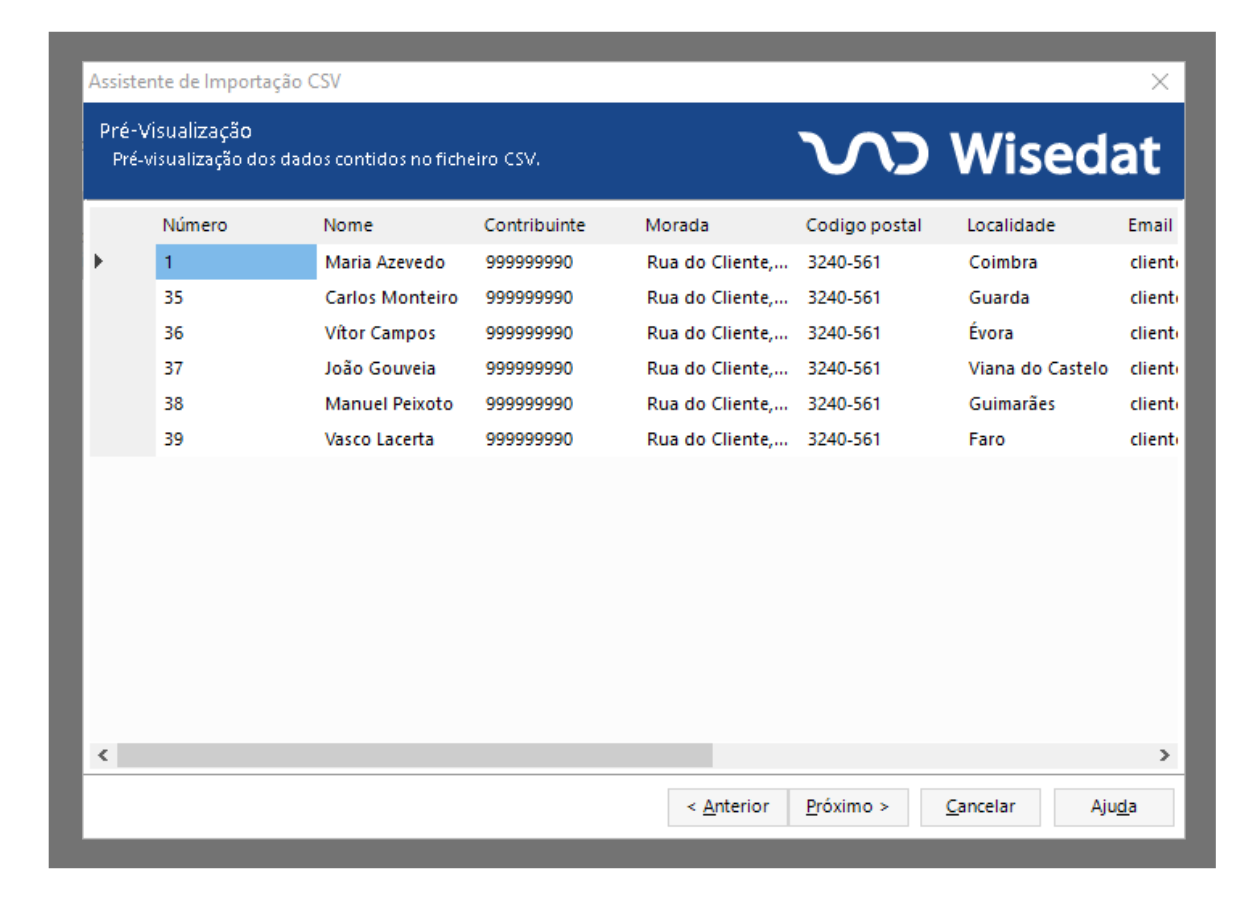
Em seguida, clique em Seguinte.
Relação entre campos
Agora, estabeleça a correspondência entre as colunas do CSV e os campos da tabela de destino.
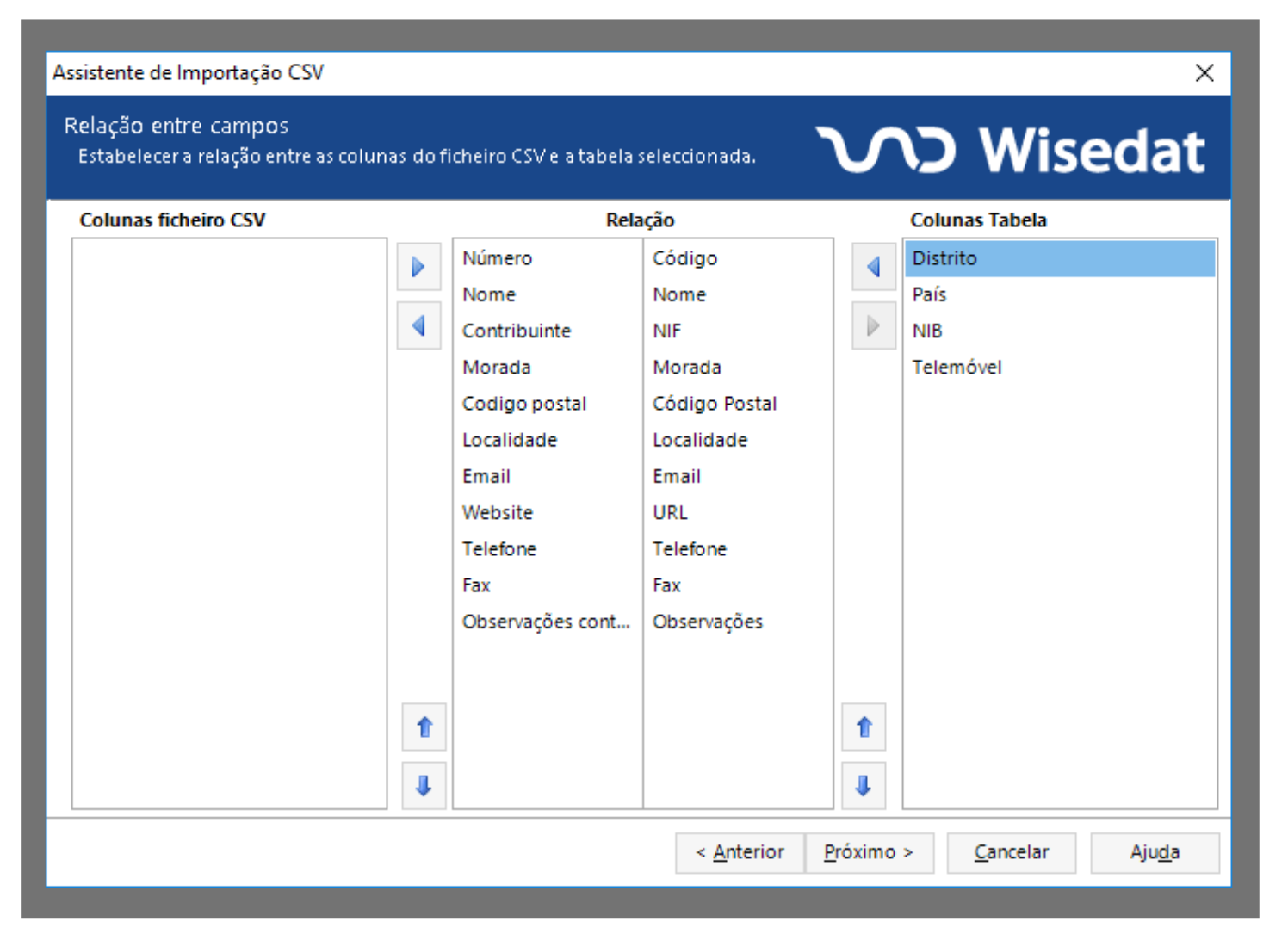
Notas importantes:
- À esquerda surgem as colunas do ficheiro CSV, enquanto à direita aparecem os campos da base de dados;
- O sistema seleciona automaticamente os campos obrigatórios (código, nome e NIF);
- Por fim, associe corretamente os campos. Para facilitar, pode utilizar duplo clique.
Depois disso, clique em Seguinte.
Atualização / Importação de Clientes
Se o cliente já existir na base de dados, pode atualizar vários campos em lote através do ficheiro CSV. Assim, evita alterações manuais demoradas.
| Campo | Descrição | Importar / Atualizar |
|---|---|---|
| Código | Utilize este campo para identificar e atualizar registos existentes | I |
| Nome | Nome do cliente | I |
| NIF | Número de contribuinte | I |
| Morada | Morada fiscal | I |
| Código Postal | Formato XXXX-XXX | I |
| Distrito | Distrito fiscal | I |
| País | País de residência | I |
| Localidade | Localidade | I |
| Endereço de email | I/A | |
| Website | URL do cliente | I/A |
| Telefone | Contacto fixo | I |
| Telemóvel | Contacto móvel | I/A |
| Observações | Informação adicional | I/A |
| NIB / IBAN | Dados bancários | I/A |
| Limite de crédito | Valor limite | I/A |
| Limite dias vencimento | Nº de dias de vencimento | I/A |
Registos a importar
Posteriormente, o sistema apresenta os dados já validados para revisão final.
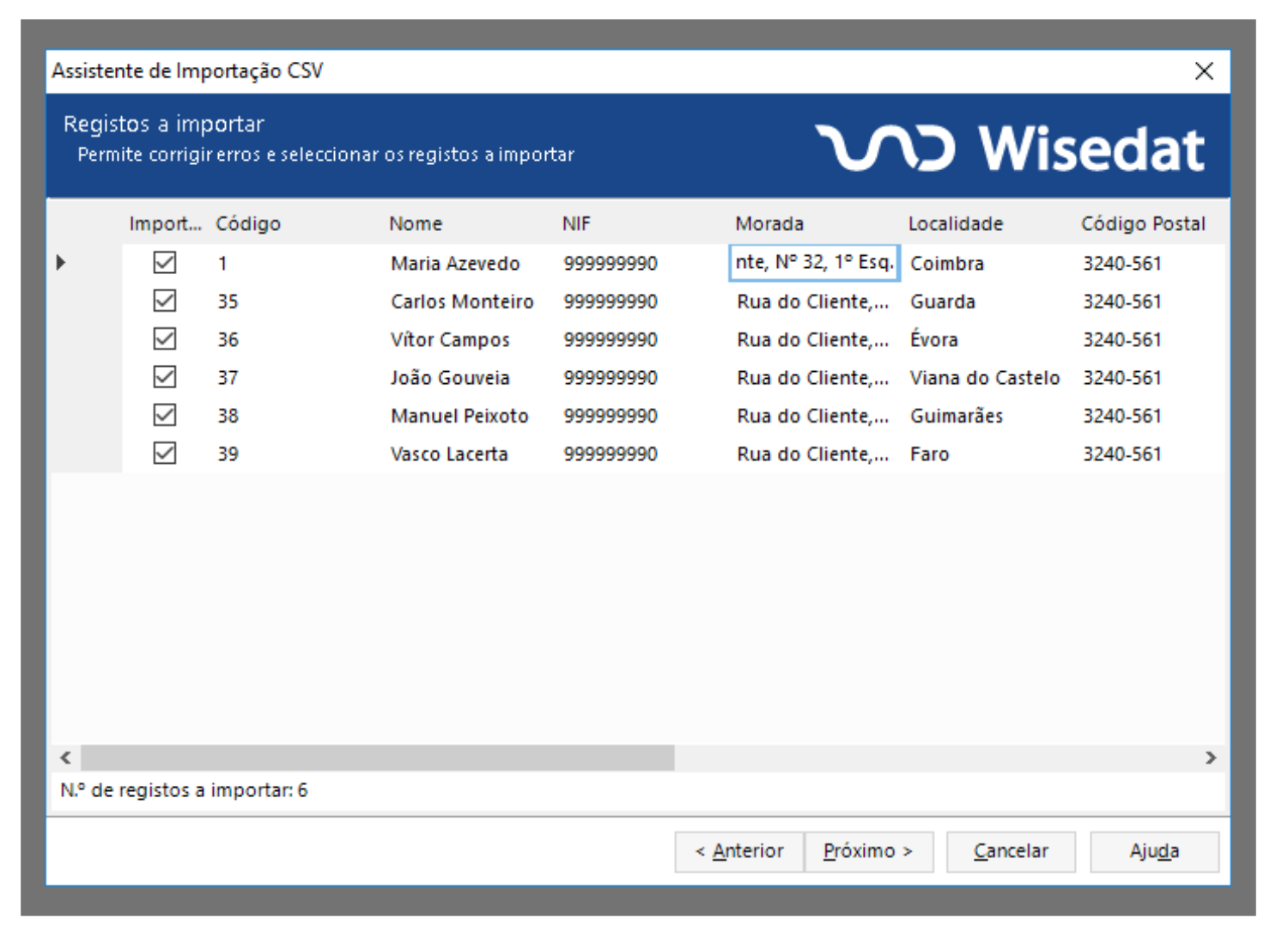
Validação de dados
- O sistema valida automaticamente os dados;
- Além disso, verifica códigos e NIF existentes;
- Caso existam erros, pode corrigi-los diretamente na grelha;
- Se algum campo não tiver informação, deixe-o vazio.
Por fim, clique em Seguinte e depois em Terminar.
Após a importação
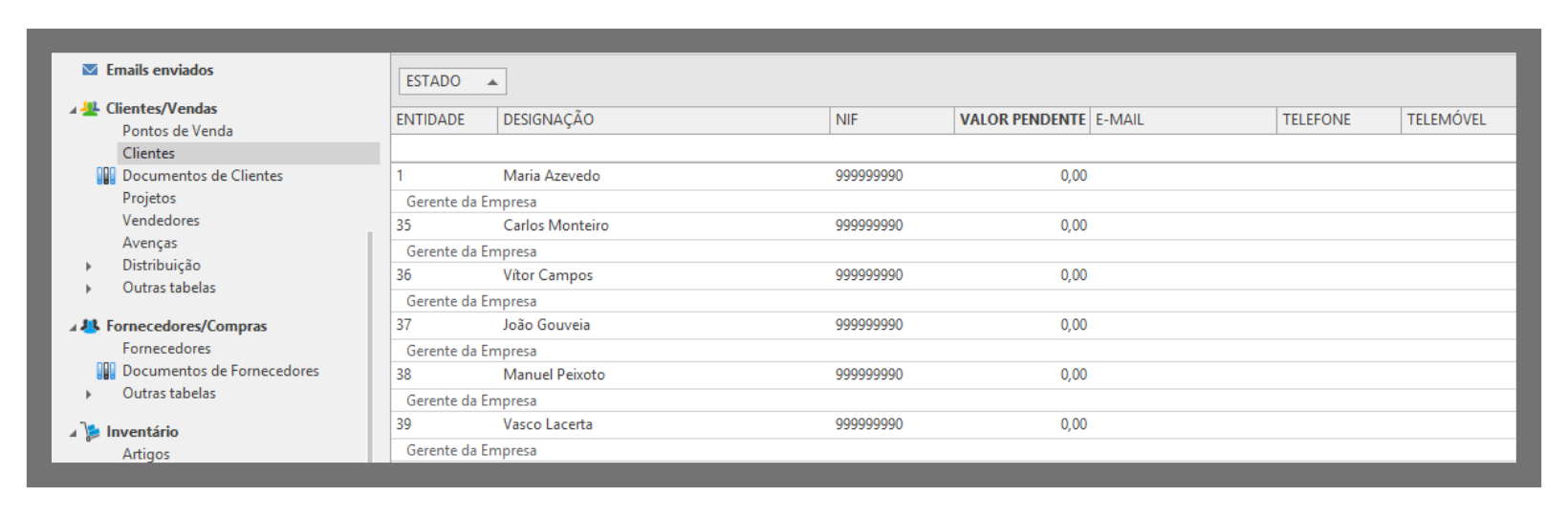
Depois de concluir o processo, aceda à listagem correspondente, atualize os dados e confirme se tudo foi importado corretamente.
Menu de Contexto
Para facilitar a seleção de registos, utilize o menu de contexto disponível:
- Selecionar ou anular a seleção de todos os registos;
- Inverter a seleção;
- Limpar seleção (com ou sem erros);
- Mostrar todas as linhas ou apenas as que contêm erros.